Pages

Friday, July 08, 2011

Cara Membuat Susu Kedelai

Cara Membuat Susu Kacang Kedelai
susu%20kacang%20kedelai
Dibandingkan dengan susu sapi yang bisa menaikkan kolesterol, susu kedelai justru menurunkan kolesterol. Selain itu, susu kedelai juga kaya akan isoflavon. Dalam satu gelas susu kedelai terdapat lebih kurang 20 mg isoflavon, yaitu sumber antioksidan potensial.
Isoflavon bermanfaat untuk mengurangi kolesterol, mengurangi gejala menopause, mencegah osteoporosis, dan mengurangi risiko kanker. Untuk kecantikan kulit, antioksidan dalam isoflavon menjaga kehalusan dan kemulusan kulit.
Berikut ini adalah cara sederhana membuat sendiri susu kedelai agar manfaat optimal bisa didapat:
1. Merendam
Bersihkan biji kedelai dan rendam dalam air selama 10-16 jam. Anda bisa menguliti biji kedelai dan membilasnya dengan air. Menguliti biji kedelai ini bakal membuat proses ekstrasi susu kedelai jadi lebih efisien.
2. Memanaskan (opsional)
Pemanasan ini boleh tidak dilakukan. Pemanasan ini hanya untuk menghilangkan bau langu yang ada di biji kedelai. Proses pemanasan bisa dilakukan dengan memasukkan biji kedelai yang sudah direndam ke dalam microwave selama dua menit.
3. Menggiling biji kedelai
Giling biji kedelai yang sudah direndam dengan satu liter air dalam mesin blender. Saring menggunakan kain untuk memisahkan ampas dengan sari susu kedelai.
4. Merebus susu kedelai
Panaskan susu kedelai sampai titik didih dan teruskan merebusnya selama lima sampai sepuluh menit. Tunggu sampai dingin dan susu kedelai siap diminum. Susu ini bisa disimpan dalam lemari es sampai tiga hari.
5. Memberi rasa (opsional)
Susu kedelai bisa diminum apa adanya, tapi bisa juga ditambahkan gula sebagai perasa. Dengan susu kedelai, Anda juga dapat membuat smoothies buah yang sangat sehat karena mengandung kedelai dan buah-buahan segar.
Sumber: Kompas dot com

Resep Tradisional untuk Kejantanan Pria

Kesehatan adalah kunci dari kehidupan manusia. Untuk itu dalam melakukan latihan pembesaran dan pemanjangan penis perlu memperhatikan kesehatan dan pola makan yang cukup atau bergizi. Bergizi disini tidak diartikan harus makan makanan berdaging atau makanan mewah lainnya. Bergizi disini diartikan cukup untuk metabolisme tubuh sesuai dengan aktivitas yang dilakukan.
Sedangkan kunci kesehatan seksual anda adalah terjaminnya sirkulasi darah ke penis dan testikel anda. Orang yang mengalami impotensi dan gejala disfungsi ereksi lainnya, penyebabnya adalah karena sirkulasi darah ke penis terganggu. Begitu pula bagi pria yang mandul, itu juga disebabkan karena sirkulasi darah di testikel juga terganggu atau bahkan terhenti, sehingga sperma yang di produksi tidak sehat atau terganggu. Dan penyakit yang menjadi penyebab utama pada kesehatan seksual adalah diabetes dan kolesterol tinggi.
Jika anda menderita penyakit diatas, dalam kondisi parah, maka tidak ada jalan lain kecuali anda harus berjuang untuk mengatasinya agar latihan yang anda lakukan dapat berhasil secara optimal. Karena beda kualitas hasil latihan berbeda antara yang memiliki kadar gula dan kolesterol dalam darah yang normal dan yang tinggi.
Sebenarnya mudah kok untuk menjaga kesehatan tubuh, metabolisme terganggu karena pola makan kita yang tidak teratur dan tidak sehat. Makanan yang dianjurkan adalah makanan rendah lemak, rendah kolesterol, sayur sayuran, buah-buahan dan susu, akan menjaga pembuluh darah anda tetap berada pada kondisi terbaiknya. Jauhilah makanan berdaging dan makanan olahan. Minumlah susu sebelum tidur dan minumlah air putih dingin saat bangun tidur.
Sedangkan makanan yang berpengaruh langsung pada kesehatan seksual anda contohnya adalah, telur, tiram, yang banyak mengandung protein yang berfungsi untuk menjaga kesuburan dan produksi hormon seks.
Beberapa resep ramuan tradisional untuk kejantanan pria di bawah ini banyak digunakan di kalangan kaum pria Arab dan juga beberapa resep dari belahan dunia lainnya, yang dikenal untuk meningkatkan kemampuan seksual pria. Terbuat dari bahan­-bahan alami dan semuanya difokuskan untuk menjaga kelancaran peredaran darah pada tubuh Anda.
Madu dan Jintan Hitam
Lembutkan 3 sendok makan jintan hitam dan campurkan ke dalam 1 liter madu. Kocoklah setiap kali Anda akan meminumnya karena serbuk jintan hitam tersebut tidak larut dalam cairan madu. Minumlah sebanyak 2 sendok makan campuran ini setiap hari.
STMJ plus Jintan Hitam (Habbatussauda)
Anda bisa membubuhkan campuran madu dan jintan hitam (Habbatussauda) di atas pada segelas susu hangat dltambah sebutir kuning telor dan sedikit serbuk jahe. Aduk hingga merata dan minumlah dalam keadaan hangat.
Saran: Madunya lebih baik madu arab.

Thursday, July 07, 2011

Ucapan / SMS Tahun Baru Imlek

SMS Tahun Baru Imlek Tahun Baru Imlek merupakan perayaan terpenting orang Tionghoa. Oleh karena itu banyak dari yang merayakannya mencari referensi kata-kata ucapan tahun baru imlek. Perayaan tahun baru imlek dimulai dihari pertama bulan pertama (Chinese: 正月; pinyin: zhēng yuè) di penanggalan Tionghoa dan berakhir dengan Cap Go Meh 十五冥 元宵节 di tanggal kelima belas (pada saat bulan purnama). Malam tahun baru imlek dikenal sebagai Chúxī yang berarti “malam pergantian tahun”.
Imlek ini Dirayakan di daerah dengan populasi suku Tionghoa, Tahun Baru Imlek dianggap sebagai hari libur besar untuk orang Tionghoa dan memiliki pengaruh pada perayaan tahun baru di tetangga geografis Tiongkok, serta budaya yang dengannya orang Tionghoa berinteraksi meluas. Di Indonesia juga banyak yang merayakan hari raya ini, apalagi sejak presiden Gus Dur menjadikan hari raya imlek ini menjadi hari libur.
Berikut koleksi sms tahun baru Imlek yang bisa Anda gunakan:


Happy Chinese New Year. May better luck come into us in this new year. Gong xi. Gong xi. Gong xi fa cai 2562.
Gong Xi..! Gong Xi..! Xin Nian Kuai Le, Wan Shi Ru Yi! Gong Xi Fa Cai 2562! May GoD BLees our family..
GONG XI FA CAI 2562! Wishing you a wonderful and prosperous new year with lots of happiness.
Gong Xi Fa Cai! Wishing You Abundance of Good Health, Wealth and Happiness in This New Year!
Mengucapkan Selamat Tahun Baru Imlek ” GONG XI FAT CHAI 2562”. Sukses Selalu!
“GONG XI FA CAI” 2561. Semoga Imlek membawa rejeki yang berlimpah dan kesehatan buat kita semua.
Selamat tahun baru Imlek 2562. Gong Xi Fa Cai – Wan Se Ru Yi, Sen Thi Cien Khang. Semoga senantiasa diberi kesehatan, damai sejahtera dalam rumah tangga dan kesuksesan. Amin.
Aksara Tionghoa Sederhana: 恭喜发财 – Aksara Tionghoa Tradisional: 恭喜發財 = “selamat dan semoga banyak rejeki”
“Gōngxǐ fācái” (bahasa Mandarin global) – pengucapan dalam bahasa Indonesia : kong si fa cai
Kung hei fat choi” (bahasa Kantonis/bahasa hongkong dan sekitarnya) – pengucapan dalam bahasa Indonesia :kong hai fat coi
“Kiong hi huat cai” (bahasa Hokkien/bahasa daerah singapore,malay, medan,jakarta barat dan sekitarnya) – pengucapan dalam bahasa Indonesia : kiong hi huat cai
“Kiong hi fat choi” {bahasa Hakka/Khek/bahasa daerah timur negara China,Kalimantan,jakarta pusat dan sekitarnya) – pengucapan dalam bahasa Indonesia : kiong hi fat choi
“Xīnnián kuàilè (Bahasa Mandarin Global)” (新年快樂) (baca : singnien kuaile)= “Selamat Tahun Baru”
Gong Xi Fa Cai. Wishing you a prosperous year, great health and happiness for you and family.
“Kiong hi fat coi ang pau na lai (Bahasa mandarin Gaul/Slangnya)” = Selamat tahun baru angpaunya tolong diberikan ke saya
Happy Chinese New Year. May better luck come into us in this new year. Gong xi. Gong xi. Gong xi fa cai.
Gong Xie Fat Cai,may GOOD HEALTH, PEACE, PROSPERITY,HAPPINESS and LONGETIVITY be with you and great SUCCESS in making BETTER & GREATER THINGS HAPPEN!
Gong Xi..! Gong Xi..! Xin Nian Kuai Le, Wan Shi Ru Yi! Gong Xi Fa Cai! May GoD BLees our faMily.
GONG XI FA CAI ! Wishing you a wonderful and prosperous new year with lots of happiness.
Göng Göng Xi Fät Fät Chäi Chäi… XIN NIAN KUAI LE’
Gong Xi Fa Cai. Wishing you a prosperous year, great health and happiness for you and family.
Gong Xi Fa Cai !! Xin Nian Kuai Le.Zhù Ni Shenti Jiànkäng, Quanjiä Xingfu,Wànshì Ruyì
Gong Xi Fa Cai! Wishing You Abundance of Good Health, Wealth and Happiness in This New Year!

Solusi meningkatkan SEO blogspot

ika dibanding dengan SEO WordPress, Blogger tampaknya selalu tertinggal. Meski begitu banyak rekan yang memilih menggunakan Blogger jika tidak menggunakan WordPress selfhosted. Ini karena banyak aturan pada Blogger yang lebih longgar dalam memodifikasi blog dibandingkan WordPress.com, misalnya saja penggunaan script iklan atau aplikasi lain.
Untuk meningkatkan nafas SEO Blogger agar lebih bersaing kita dapat melakukan modifikasi template menyangkut beberapa hal berikut ini.
1. Page Title
Biasanya format page title dari blogger seperti adalah: nama BLOG | judul POSTING, nah agar judul posting artikel yang lebih utama ditampilkan kita bisa mengubah format page title standar itu menjadi : judul POSTING | nama BLOG.
Caranya cari kode berikut :
<title><data:blog.pageTitle/></title>
Kalau sudah ketamu gantilah dengan kode berikut ini:
<b:if cond='data:blog.pageType == "item"'>
<title><data:blog.pageName/> | <data:blog.title/></title>
<b:else/>
<title><data:blog.pageTitle/></title>
</b:if>
Jika ingin menambah kata kunci, kode di atas bisa dimodifikasi seperti berikut :
<b:if cond='data:blog.pageType == "item"'>
<title><data:blog.pageName/> | <data:blog.title/></title>
<b:else/>
<title><data:blog.pageTitle/> | Kata kunci | Kata kunci </title>
</b:if>
2. Meta keyword dan deskripsi
Kita harus menambahkan meta tag pada blog, karena ini merupakan cara memberitahu search engine mengenai isi blog kita. Caranya adalah dengan menambahkan kode berikut ini sebelum kode <b:skin><![CDATA[/*
<b:if cond='data:blog.url == data:blog.homepageUrl'>
<meta name="description" content="Deskripsi Blog anda" />
<meta name="keywords" content="Kata kunci , kata kunci, kata kunci, kata kunci" />
</b:if>
3. Memasang Breadcrumbs
Breadcrumbs adalah menu navigasi yang ada diatas sebuah posting atau artikel. Penambahan breadcrumbs akan mempermudah pengunjung dalam melakukan navigasi blog. Kalau belum tahu lihat di sini.
4. Memasang Related Post
Related post merupakan tampilan judul artikel lain yang relevan atau berkaitan, yang ditawarkan kepada pengunjung untuk dibaca. Biasanya ini ditempatkan pada bagian akhir artikel. Jika belum tahu cara membuatnya baca di sini.
5. Mematikan setting archive ( arsip )
Google tidak suka duplicat content. Nah, untuk berjaga siapa tahu kita membuat kekeliruan posting dengan materi yang sama maka akan terindeks oleh Google dan dianggap duplicat content. Karena itu setting archive lebih baik dimatikan.
Caranya : setelah login klik tab Setting | Archiving | pada bagian Archiving frequency ubah menjadi No Archive.
6. Menambahkan kode ‘rel=canonical’
Gunanya untuk menghindari konten ganda, seperti duplicate content seperti di atas. Caranya di tambahkan kode berikut setelah kode <head>.
<link expr:href='data:blog.url' rel='canonical' />
7. Tag Heading
Google menyukai artikel dengan judul menggunakan tag H1. Oleh karena itu ubahlah ukuran judul artikel dengan tag H1. Caranya cari kode berikut :
<b:if cond='data:post.title'>
<h3 class='post-title entry-title'>
<b:if cond='data:post.link'>
<a expr:href='data:post.link'><data:post.title/></a>
<b:else/>
<b:if cond='data:post.url'>
<a expr:href='data:post.url'><data:post.title/></a>
<b:else/>
<data:post.title/>
</b:if>
</b:if>
</h3>
</b:if>
Lihat h3 yang dicetak tebal. Hapus dan ubah dengan h1. Bergantung pada templatenya, bisa saja bukan h3 melainkan h2. Sama saja tetap ganti dengan h1.
Setelah itu tambahkan kode berikut sebelum kode ]]></b:skin>
h1.post-title, .post h1 #Blog1 h1, #Blog2 h1 { font-size:1.5em; }
Untuk ukuran font, kita bisa ganti 1.5 em dengan selera kita, tetapi tetap pertimbangkan masalah estetika.
Semoga berguna.

Cara mengubah tampilan Windows 7 menjadi Windows 8

Kita tahu bahwa Windows 8 masih dalam proses pengembangan, dan banyak fitur menarik yang terdapat pada Windows 7 tetap dipertahankan, seperti Aero Lite theme, User Picture Tile pada System Tray, Aero Auto-Colorization, dan sebagainya.
Meskipun tampilan Windows 8 belum kelar dan kemungkinan besar berubah nantinya, tetapi tak ada salahnya mencoba menggunakan tampilan Windows 8 untuk Windows 7 yang kita gunakan sekarang.
Berikut ini adalah cara mengubah tampilan Windows 7 menjadi Windows 8, dengan menggunakan Windows 8 Skin Pack for Windows 7. Dengan skin pack ini berisi kita bisa mengubah tampilan:
  • Windows theme
  • User picture tile
  • Aero auto-colorization
  • Wallpaper
  • Login screen
Di bawah ini adalah screencastnya.
8 skin pack 1 1 for 7 Cara mengubah tampilan Windows 7 menjadi Windows 8
Jika tertarik Anda bisa download di sini.

Wednesday, July 06, 2011

Bingung Menghitung Usia Kehamilan, Inilah Caranya

Banyak dari ibu yang bingung menghitung usia kehamilannya. Lantas bagaimanakah cara menghitungnya?
Pada saat tertentu kadang perhitungan usia kehamilan ibu hamil dan dokter berbeda. Hal ini karena para dokter dan bidan akan mulai menghitung usia kehamilan dari hari pertama menstruasinya berakhir (last menstrual period/LMP). Meskipun tentu saja seorang perempuan belum hamil pada saat itu.
Perhitungan usia awal kehamilan sejak hari pertama menstruasi berakhir karena kebanyakan perempuan tidak tahu secara persis ketika mereka berovulasi, tapi kebanyakan tahu kapan masa menstruasinya berakhir, seperti dikutip dari Babycenter, Sabtu (18/6/2011).
Umumnya dokter akan menghitung masa kehamilan selama 280 hari untuk menentukan tanggal jatuh tempo atau kelahiran bayi yang dikandung. Jumlah tersebut setara dengan usia kehamilan 40 minggu. Tapi tanggal tersebut hanya perkiraan saja, dan hanya 5 persen bayi yang lahir tepat pada tanggal perkiraan tersebut.
Sedangkan untuk trimester seringkali dianggap sebagai usia kehamilan pertiga bulan. Seseorang akan dikatakan berada di trimester kedua setelah hamil 14 minggu dan trimester ketiga setelah usia kehamilan mencapai 28 minggu.
Biasanya seseorang lebih senang menyebut usia kehamilannya dalam bulan, dalam hal ini tidak tepat jika menghitung satu bulan sama dengan 4 minggu. Karenanya diambil rata-rata satu bulan selama 30 hari dan 1 minggu sama dengan 7 hari.
Dan umumnya usia kehamilan tidak persis 9 bulan, misalnya jika hari pertama ia terakhir menstruasi adalah 1 Januari maka tanggal jatuh temponya adalah 8 Oktober. Jadi perhitungannya seperti 9 bulan 1 minggu atau 10 hari, tapi ia bisa melahirkan sebelum atau sesudah tanggal tersebut.
Badan kesehatan dunia (WHO) menetapkan bahwa batas maksimal usia kehamilan adalah 42 minggu atau sekitar 294 hari. Jika sampai usia tersebut belum juga ada tanda-tanda akan melahirkan, maka ibu hamil akan diinduksi untuk memberi rangsangan atau melahirkan secara cesar untuk mencegah adanya masalah pada bayi dan juga ibu hamil.
6 Cara Menghitung Usia Kehamilan
Selain untuk mengetahui hari perkiraan lahir (HPL) bayi, menghitung usia kehamilan juga berguna untuk pemeriksaan dan penjagaan kesehatan bumil dan janin. Nah, ada enam cara untuk menghitung usia kehamilan, Moms tinggal mana yang paling mudah dilakukan.
Kapan haid terakhir/hari pertama haid terakhir (HPHT)
Dengan menghitung kapan tanggal hari pertama haid terakhir. Begitu bulan berikutnya Moms tidak haid, maka sudah dihitung sebagai hitungan 1 bulan. Ini dapat dihitung apabila siklus haid normal. Dengan cara ini didapatkan usia kehamilan cukup bulan 40 minggu (280 hari). Namun terkadang Moms lupa kapan hari pertama haid terakhir.
Gerakan janin
Pada kehamilan pertama, jika Moms merasakan gerakan janin untuk pertama kalinya, itu berarti usia kehamilan sudah memasuki 18-20 minggu.
Sedangkan pada kehamilan kedua dan seterusnya, gerakan janin sudah terasa saat usia kehamilan 16-18 minggu.
Namun, perhitungan ini keakuratannya tidak bisa dijadikan standar umum karena gerakan ini cukup lemah dan bisa jadi Moms tidak begitu merasakannya. Namun demikian, cara ini bisa membantu untuk memastikan usia kehamilan. Semakin tua usia kehamilan semakin kuat gerakan janinnya.
Tinggi puncak rahim
Biasanya, dokter akan meraba puncak rahim (Fundus uteri) yang menonjol di dinding perut dan penghitungan dimulai dari tulang kemaluan. Jika jarak dari tulang kemaluan sampai puncak rahim berkisar 28 cm, artinya usia kehamilan sudah mencapai 28 minggu. Yang perlu diketahui, tinggi maksimal puncak rahim adalah 36 cm – usia kehamilan sudah mencapai 36 minggu – dan tidak akan bertambah lagi meskipun usia kehamilan mencapai 40 minggu. Kalaupun tingginya bertambah, kemungkinan yang terjadi adalah janin besar, kembar atau cairan tubuh berlebih.
Namun, Moms juga dapat melakukannya sendiri dengan meraba dinding perut. Jika puncak rahim berada antara pusat sampai pinggir atas tulang kemaluan – bagian atas rambut kemaluan – artinya usia kehamilan berkisar 4 bulan. Jika puncak rahim setinggi pusat, artinya usia kehamilan berkisar 6 bulan. Dan jika puncak rahim berada antara pusat sampai ujung tulang dada, artinya usia kehamilan berkisar 8 bulan.
Deteksi denyut jantung janin pertama kali
Jika dalam pemeriksaan dokter mendengar denyut jantung janin untuk pertama kali, maka usia janin diperkirakan mencapai 12 minggu.
Menggunakan 2 jari tangan
Metoda pengukuran ini hanya bisa dilakukan pada BuMil yang tidak memiliki berat badan berlebih. Caranya, letakkan dua jari di antara tulang kemaluan dan perut. Jika jarak antara tulang kemaluan dengan puncak rahim masih di bawah pusat, maka setiap penambahan 2 jari berarti penambahan usia kehamilan sebanyak 2 minggu.

Menggunakan ultrasonografi (USG)

Cara ini paling mudah dan paling sering dilakukan oleh dokter. Tingkat akurasinya cukup tinggi, berkisar 95 persen. Pasalnya, usia kehamilan dan perkiraan waktu kelahiran bayi bisa dilihat dengan jelas melalui gambar janin yang muncul pada layar monitor.
Penentuan usia kehamilan dengan USG dapat pula dilihat dari biometri janin, seperti panjang janin, lebar otak, ukuran jantung, ukuran ginjal, dan sebagainya.

3 Trik Agar Dapatkan Anak Laki-laki

Sudah berbagai cara, tapi belum juga dikaruniai anak laki-laki? Cobalah tiga teknik yang bisa dilakukan.
Dengan cara-cara modern, memilih jenis kelamin bayi sebenarnya bisa dilakukan. Namun cara tersebut tentu akan memakan banyak biaya.
Untungnya ada beberapa cara natural yang dipercaya bisa dilakukan untuk menentukan jenis kelamin bayi. Dilansir planbabygender, ada tiga metode populer yang terbukti bisa membuat seorang wanita hamil bayi laki-laki.
Sebelum membahas lebih jauh, Anda perlu memahami dulu bagaimana sperma bekerja sehingga bisa menghasilkan bayi laki-laki. Agar nantinya sel telur yang dibuahi sperma menjadi bayi laki-laki, sel telur harus dibuahi oleh kromosom Y yang ada di sperma.
Perlu diketahui kromosom Y berenang dengan cepat sehingga bisa mencapai sel telur lebih dulu ketimbang kromosom X (gen untuk bayi perempuan). Namun kromosom Y meskipun cepat sampai, dia lebih rentan mati. Sehingga kromosom Y ini harus dijaga agar tidak masuk ke area Mrs V yang asam.
Salah satu cara yang bisa dilakukan adalah dengan mengontrol tingkat keasaman atau PH Miss V. Kenapa? Karena kromosom Y mudah mati jika berada dalam kondisi yang terlalu asam. Oleh karena itu, kondisi keasaman Miss V harus dijaga sehingga kromosom Y bisa hidup lebih lama.
Bagaimana caranya? Berikut ini tiga metode yang direkomendasikan:
1. Metode pertama, saat bercinta dengan pasangan, Anda harus mendapatkan orgasme. Beberapa penelitian membuktikan orgasme bisa menciptakan efek biologi di dalam Mrs V sehingga menjadi tempat yang ideal untuk kromosom Y bertahan.
Menurut Dr. Landrum Shettles, pakar yang populer lewat bukunya ‘How to Choose the Sex of Your Baby’, orgasme pada wanita juga bisa membantu sperma mendekati sel telur.
2. Cara kedua untuk mendapatkan bayi laki-laki adalah dengan mengubah tingkat keasaman di Mrs V dengan mengonsumsi makanan tertentu. Makanan yang harus banyak dimakan di antaranya adalah apel, pisang dan lobak. Sedangkan makanan yang sebaiknya dikurangi atau bahkan dihindari adalah segala jenis daging merah.
Untuk pasangan Anda, dia juga harus makan makanan tertentu. Makanan yang sebaiknya banyak dikonsumsi adalah daging merah dan seafood.
3. Teknik ketiga agar Anda dan pasangan mendapatkan bayi laki-laki adalah pria harus melakukan penetrasi yang dalam saat bercinta. Kedalaman penetrasi ini nantinya bisa membantu sperma semakin dekat ke sel telur.
Selain tiga metode di atas, cara lain yang juga bisa membantu seperti disarankan oleh Dr. Landrum Shettles adalah:
1. Pahami siklus menstruasi sehingga bisa menentukan dengan tepat kapan masa subur Anda. Setelah mengetahui kapan masa subur tersebut, Anda bisa tahu kapan harus bercinta.
2. Pasangan Anda sebaiknya tidak mengalami ejakulasi 4-5 hari sebelum masa subur Anda.
3. Bercintalah dengan posisi yang bisa membuat sperma berenang sedekat mungkin ke sel telur. Posisi yang disarankan adalah pria di atas sehingga kromosom Y bisa cepat sampai ke sel telur.
4. Bercintalah di malam hari dan usahakan pasangan Anda dululah yang mencapai orgasme. (walipop)

Monday, July 04, 2011

Cara mengikat sepatu yang keren

Mudah-mudahan bermanfaat..


Tutorial Repair Windows XP

Beberapa teknik perbaikan atas kerusakan Windows XP

1. Instal Repair
Berikut tahapan dalam perbaikan Instalasi (Repair Install)

Jika Windows XP Anda rusak (corrupted) dimana Anda tidak mempunyai sistem operasi lain untuk booting, Anda dapat melakukan perbaikan instalasi (Repair Install) yang bekerja sebagaimana setting (pengaturan) yang awal.
- Pastikan Anda mempunyai kunci (key) Windows XP yang valid.
- Keseluruhan proses akan memakan waktu kurang lebih 1/2 atau 1 jam, tergantung spek komputer Anda.
- Jika Anda dimintai password
administrator, sebaiknya Anda memilih opsi perbaikan (repair) yang kedua, bukan yang pertama.
- Masukkan CD Windows XP Anda dan lakukan booting dari CD tersebut.
- Ketika sudah muncul opsi perbaikan kedua R=Repair, tekan tombol R
Ini akan memulai perbaikan.
- Tekan tombol F8 untuk menyetujui proses selanjutnya “I Agree at the Licensing Agreement”
- Tekan tombol R saat direktori tempat Windows XP Anda terinstal. Biasanya C:\WINDOWS

Selanjutnya akan dilakukan pengecekan drive C: dan mulai menyalin file-file.

Dan secara otomatis restart jika diperlukan. Biarkan CD Anda dalam drivenya.

- Berikutnya Anda akan melihat sebuah gambar “progress bar” yang merupakan bagian dari perbaikan, dia nampak seperti instalasi XP normal biasanya, meliputi “Collecting Information, Dynamic Update,
Preparing Installation, Installing Windows, Finalizing Installation”.
- Ketika ditanya, klik tombol Next
- Ketika ditanya untuk memasukkan kunci, masukkan kunci (key) Windows XP Anda yang valid.
- Normalnya Anda menginginkan tetap berada dalam nama Domain atau Workgroup yang sama.
- Komputer akan restart.
- Kemudian Anda akan mempunyai layar yang sama sebagaimana pengaktifan sistem ketika instalasi normal.
- Register jika Anda menginginkannya (biasanya tidak diperlukan).
- Selesai

Sekarang Anda bisa log in dengan account Anda yang sudah ada

2. NTOSKRNL Rusak atau Hilang (Missing or Corrupt)
Jika Anda mendapati pesan error bahwa “NTOSKRNL not found” / NTOSKRNL tak ditemukan, lakukan:
- Masukkan CD Windows XP dan booting dari CD tersebut.
- Pada saat muncul opsi R=Repair yang pertama, tekan tombol R.
- Tekan angka sesuai dengan lokasi instalasi Windows yang ingin diperbaiki yang sesuai.
- Biasanya #1
- Pindahlah ke drive CD Drive Anda berada.
- Tulis: CD i386
- Tulis: expand ntkrnlmp.ex_ C:\Windows\System32\ntoskrnl.exe
- Jika Windows XP Anda terinstal di tempat lain, maka ubahlah sesuai dengan lokasinya.
- Keluarkan CD Anda dan ketikkan EXIT

3. HAL.DLL Rusak atau Hilang (Missing or Corrupt)
Jika Anda mendapatkan error berkenaan dengan rusak atau hilangnya file hal.dll, ada kemungkinan file BOOT.INI mengalami salah konfigurasi (misconfigured).

- Masukkan CD Windows XP dan booting dari CD tersebut.
- Pada saat muncul opsi R=Repair yang pertama, tekan tombol R.
- Tekan angka sesuai dengan lokasi instalasi Windows yang ingin diperbaiki yang sesuai.
- Biasanya #1
- Tulis: bootcfg /list
Menampilkan isi/masukan pada file BOOT.INI saat ini
- Tulis: bootcfg /rebuild
Memperbaiki konfigurasi dari file BOOT.INI
- Keluarkan CD Anda dan ketikkan EXIT

4. Direktori \WINDOWS\SYSTEM32\CONFIG rusak atau hilang
Jika Anda mendapatkan error dengan tulisan:

“Windows could not start because the following files is missing or corrupt
\WINDOWS\SYSTEM32\CONFIG\SYSTEM or \WINDOWS\SYSTEM32\CONFIG\SOFTWARE”

- Masukkan CD Windows XP dan booting dari CD tersebut.
- Pada saat muncul opsi R=Repair yang pertama, tekan tombol R.
- Tekan angka sesuai dengan lokasi instalasi Windows yang ingin diperbaiki yang sesuai.
- Biasanya #1
- Masukkan password administrator jika diperlukan.
- Tulis: cd \windows\system32\config
- Berikutnya tergantung di bagian mana letak terjadinya kerusakan:
- Tulis: ren software software.rusak ATAU ren system system.rusak
- Berikutnya lagi juga tergantung di bagian mana letak terjadinya kerusakan:
- Tulis: copy \windows\repair\system
- Tulis: copy \windows\repair\software
- Keluarkan CD Anda dan ketikkan EXIT

5. NTLDR atau NTDETECT.COM tak ditemukan (NTLDR or NTDETECT.COM Not Found)
Jika Anda mendapati error bahwa NTLDR tak ditemukan saat booting:

a. Untuk partisi tipe FAT
- Silakan Anda melakukan booting dari disket Win98 Anda dan salinlah file NTLDR atau NTDETECT.COM dari direktori i386 ke drive induk/akar (root) C:\

b. Untuk partisi tipe NTFS
- Masukkan CD Windows XP dan booting dari CD tersebut.
- Pada saat muncul opsi R=Repair yang pertama, tekan tombol R.
- Tekan angka sesuai dengan lokasi instalasi Windows yang ingin diperbaiki yang sesuai.
- Biasanya #1
- Masukkan password administrator jika diperlukan.
- Masukkan perintah berikut, dimana X: adalah alamat drive dari CD ROM Anda (Sesuaikan!).
- Tulis: COPY X:\i386\NTLDR C\:
- Tulis: COPY X:\i386\NTDETECT.COM C:\
- Keluarkan CD Anda dan ketikkan EXIT

Sunday, June 12, 2011

9 Tips Minta Maaf Setelah Ketahuan Selingkuh


http://4.bp.blogspot.com/_DJXtSQYX9u0/S1e-7H-m0QI/AAAAAAAABH4/_beMejpPsLc/s400/selingkuh.jpg
Perselingkuhan seringkali jadi penyebab utama rusaknya pernikahan dan jalinan asmara. Padahal saling percaya menjadi salah satu pondasi paling kuat dalam percintaan. Sekali kepercayaan dikhianati, akan sulit untuk kembali merajut cinta seperti sedia kala.

Maka dari itu, sangat penting untuk saling menjaga rasa percaya antara Anda dan pasangan. Tapi bagaimanapun juga, manusia kadang tak bisa luput dari kesalahan, dan kemungkinan Anda atau pasangan berselingkuh pun tetap ada.

Lalu, bagaimana jika pasangan mengetahui Anda menjalin cinta dengan orang lain? Jika Anda ingin mempertahankan hubungan dan menyadari kesalahan, ada 9 cara yang bisa dilakukan agar pasangan mau memaafkan dan menerima Anda kembali, seperti dilansir Your Romance Guide.

1. Katakan Alasan Kenapa Anda Selingkuh
Ini hal pertama yang paling penting saat pasangan mengetahui Anda berselingkuh. Anda harus mengatakan alasan sejujur-jujurnya kenapa berselingkuh. Apakah karena persoalan emosional atau fisik? Jika tidak jujur, jangan harap Anda bisa menerima pemberian maafnya.

2. Ubah Cara Pandang
Jika alasan Anda selingkuh hanya karena godaan fisik semata, segera perbaiki cara pandang Anda dalam berhubungan. Sebagian orang selingkuh karena hal-hal yang kurang mendasar, hanya ketertarikan seksual atau sekedar mencari tantangan.
Jika benar-benar ingin memperbaiki hubungan, berjanjilah dengan kesungguhan dan ketulusan hati kalau Anda tidak akan mengulanginya.

3. Ungkapkan dengan Tindakan
Ungkapkan kalau Anda benar-benar ingin dia kembali dengan tindakan. Misalnya memberi hadiah, kartu atau selalu berusaha menghubunginya untuk meminta maaf. Usaha yang gigih mungkin bisa meluluhkan hati dan membangun kepercayaannya kembali pada Anda.

4. Meminta Maaf dan Bertanggungjawab
Tatap matanya, dan katakan maaf dengan tulus. Tunjukkan kepada pasangan bahwa Anda sangat mengerti dengan konsekuensi yang telah Anda lakukan dan bisa mempertanggungjawabkannya. Katakan padanya bahwa Anda siap dengan komitmen baru dan jika mengulangi kesalahan yang sama, Anda rela kehilangan dia.

5. Bicarakan Masa Depan
Bicarakan masa depan Anda dan pasangan. Katakan bahwa Anda selalu membayangkan masa depan dan sudah punya banyak rencana untuk anak dan kalian berdua. Buatlah si dia pecaya bahwa Anda ingin menghabiskan masa tua bersama, dan perselingkuhan itu adalah sebuah 'kecelakaan' yang mengerikan.

6. Jangan Balikkan Kesalahan Padanya
Jangan bersikeras membenarkan tindakan Anda berselingkuh. Hindari menyampaikan alasan bahwa Anda berselingkuh karena dia kurang perhatian atau tidak bisa membahagiakan Anda.

7. Bersabar
Memergoki pasangan berselingkuh adalah pukulan terberat sekaligus penghinaan besar baginya. Mungkin akan butuh waktu lama untuk membuatnya memaafkan Anda. Bersabar adalah satu-satunya jalan. Jika pasangan belum mau bertemu atau menghubungi Anda, jangan terburu-buru bereaksi. Pemberian maaf memerlukan waktu yang tidak sebentar.

8. Tambah Momen Romantis
Banyak kasus perselingkuhan disebabkan hubungan yang kurang romantis. Saat pasangan sudah mulai menerima Anda kembali, coba sediakan waktu untuk lebih banyak habiskan waktu bersama.

9. Turuti Permintaannya
Dia setuju untuk menerima Anda kembali, tapi dengan beberapa syarat. Mungkin pasangan Anda akan lebih protektif dengan memonitor kemana dan dengan siapa Anda pergi untuk berjaga-jaga agar tidak 'kecolongan' lagi. Mungkin juga, dia akan
meminta nomor telepon keluarga atau teman Anda untuk menanyakan informasi tentang kegiatan Anda selama tidak bersamanya. Anda mungkin akan sedikit terganggu, tapi jika hal tersebut bisa membangun kembali kepercayaannya, ada baiknya jika Anda menurutinya.

8 Makanan Penurun Tekanan Darah Tinggi

Tekanan darah tinggi, dulu memang lebih banyak terjadi pada orang tua, tetapi saat ini banyak para wanita muda mengalaminya. Kondisi tersebut dapat menyebabkan serangan jantung, stroke dan aneurisma.

Istilah tekanan darah sendiri  mengacu pada kekuatan darah ketika bergerak melalui arteri. Tekanan ini tidak selalu konstan, dan ketika tekanannya tinggi dalam jangka waktu lama, maka yang terjadi adalah tekanan darah tinggi atau hipertensi.

Agar Anda terhindar dari gangguan tekanan darah ini, konsumsilah sejumlah makanan berikut secara teratur.

1. BayamBayam merupakan sumber magnesium yang sangat baik. Tidak hanya melindungi Anda dari penyakit jantung, tetapi juga dapat mengurangi tekanan darah. Selain itu, kandungan folat dalam bayam dapat melindungi tubuh dari homosistein yang membuat bahan kimia berbahaya. Penelitian telah menunjukkan bahwa tingkat tinggi asam amino (homosistein) dapat menyebabkan serangan jantung dan stroke.

2. Biji bunga matahariMungkin Anda lebih mengenalnya dengan sebutan kuaci. Kandungan magnesiumnya sangat tinggi dan biji bunga matahari mengandung pitosterol, yang dapat mengurangi kadar kolesterol dalam tubuh. Kolesterol tinggi merupakan pemicu tekanan darah tinggi,  karena dapat menyebabkan penyumbatan pembuluh darah. Tapi, pastikan Anda mengonsumsi kuaci segar yang tidak diberi garam.

3. Kacang-kacanganKacang-kacangan, seperti kacang tanah, almond, kacang merah mengandung magnesium dan potasium. Potasium dikenal cukup efektif menurunkan tekanan darah tinggi. 

4. PisangBuah ini tidak hanya menawarkan rasa lezat tetapi juga membuat tekanan darah lebih sehat. Pisang mengandung kalium dan serat tinggi yang bermanfaat mencegah penyakit jantung. Penelitian juga menunjukkan bahwa satu pisang sehari cukup untuk membantu mencegah tekanan darah tinggi.

5. KedelaiBanyak sekali keuntungan mengonsumsi kacang kedelai bagi kesehatan Anda. Salah satunya dalah menurunkan kolesterol jahat dan tekanan darah tinggi. Kandungan isoflavonnya memang sangat bermanfaat bagi kesehatan.

6. KentangNutrisi dari kentang sering hilang karena cara memasaknya yang tidak sehat. Padahal kandungan mineral, serat dan potasium pada kentang sangat tinggi yang sangat baik untuk menstabilkan tekanan darah.

7. Cokelat pekat (dark chocolate)Pecinta cokelat pasti akan senang, karena kandungan flavonoid dalam cokelat dapat membantu  menurunkan tekanan darah dengan merangsang produksi nitrat oksida. Nitrat oksida membuat sinyal otot-otot sekitar pembuluh darah untuk lebih relaks, dan menyebabkan aliran darah meningkat.

8. AvokadAsam oleat dalam avokad, dapat membantu mengurangi kolesterol. Selain itu, kandungan kalium dan asam folat, sangat penting untuk kesehatan jantung. (umi) • VIVAnews

Cara memasang Tinta Infus pada Printer canon

Printer bermerk canon merupakan printer yang banyak digunakan. Meski printer canon ini dibilang printer yang boros tinta, tapi tetap saja pronter ini banyak digunakan. karena itu kita harus tahu melihat kelebihan dan kekurangan pada printer itu sebelum kita membelinya.
Bagi anda yang ingin memasang tinta infus pada printernya, berikut ini tutorial yang saya ambil dari internet untuk anda praktekkan bagaimana cara memasang tinta infus yang baik. sebagai contoh pada printer canon.
canon+ip980+infus Cara Memasang Tinta Infus Pada Printer canon
Sebenarnya tinta canon adalah tipe tinta yang tidak boleh diisi ulang. sehingga kalau habis harus di ganti dengan catridge yang baru. karena harga catrigde itu mahal maka alternatifnya yaitu dengan mengisi ulang menggunakan suntik. Pengisian tinta menggunakan suntik itu membuat capek, jengkel karena harus berkotor dengan tinta, Apalagi pemakaian cartridge asli yang malah mengguras dompet anda.

Perlengkapan Memasang tinta infus pada printer canon

  1. Printer, sebaiknya yang sudah habis masa garansi.
  2. Tempat tinta+ infus.
  3. Solder atau mata bor untuk melubangi cartridge, sebagai jalan masuknya infus.

Praktik Pemasangan tinta infus printer canon

Pertama-tama kamu cabut label yang ada pada catrigde atau gambar yang menempel pada catridge, lalu kamu buat lobang kecil yang harus sesuai dengan ukuran karet selang infus.Gunakan bor atau solder pelan-pelan pada catridge. Jangan sampai salah dalam membuat lobang karena kalo salah printernya tidak akan jalan.
Yang kedua kamu coba pasang selang infusnya pada lobang yang kamu bor tadi sesuai dengan warna tinta. Kemudian kamu pasang catridge nya pada printer lalu kamu pasang dan tempelkan plastik kecil segiempat untuk mengatur posisi selang tinta pada pada catridge tinta warna hitam agar saat printer di hidupkan selang infusnya berjalan lancar jalan.
Usahakan selang tidak tersangkut saat printer dipergunakan. bila posisi selang sudah pas rekatkan ia menggunakan lakban.
Usahakan tinta infus untuk tidak diangkat atau diturunkan agar tintanya tidak mengalir kedalam catrigde. karena itu supaya lebih aman, tinta yang ada diluar printer ditempel dengan lakban pada body printer agar tidka naik turun.
selamat mencoba !

Tuesday, August 31, 2010

Realistic Spotlight Effect in Photoshop Photoshop Tutorial

1


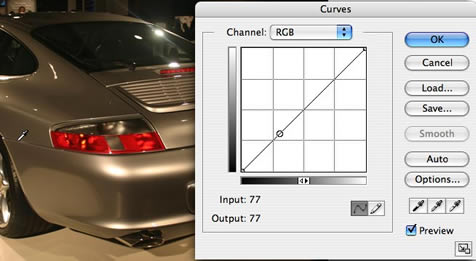
Take this picture of a Porsche as an example, it is a little bit underexposed and could be touched up with just a little bit of levels or curves. Instead of just brightening the image which would be our natural instant, let’s create a bit more interest and instead create a spotlight effect.


2

Begin by creating a selection with the elliptical marquee tool.

3


Choose Select>Transform Selection
A bounding box will appear
You can now rotate, scale and resize the selection
Rotate the selection so that the oval falls on the car at an angle as shown

4


Press enter/return to apply the transformation to the selection
We are now going to create a curves adjustment layer.
Choose a new adjustment layer from the bottom of the layers palette and select curves
You should now see the curves dialog box
Move the mouse outside the box and into the image, you will notice that it is now an eyedropper tool
Click and drag and you will see a  little circle appear on the diagonal line of the curve. This is the tonal range of the area that you are moving the mouse over. Take a note of where the range is on the curve.


5


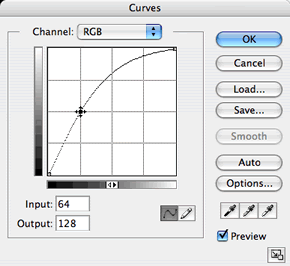
Click and drag on the curve. Move the point up and notice that the image will be lightened.


6


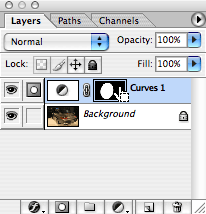
If you look at the layers palette, you will see the adjustment layer with a layer mask applied. Notice that the area of the mask where the selection was present is now white.
Click on the mask to make it active (It should already be active by default)

7

We will now soften the lights edge
Choose   Filter>blur>Gaussian blur

8


The spotlight effect should be looking pretty good by now.
The final thing is to remove the effect from the areas that would be in shadow and not illuminated in real life. (such as the air)
 Choose black for the foreground color and select  the brush tool
Click and drag the paintbrush and you will paint away the adjustment from the regions you desire because you are painting on a mask

9


And finally we have our result, a soft spotlight on our car. Compare this to the starting image to see the difference.

You can lower the opacity of the adjustment layer if you desire to tone down the effect a little. You can use this technique on all kinds of photos including people. This is a great way to draw attention to certain areas of images and put things under the err… spotlight.

Hand Colouring A Black And White Photo In Photoshop - Photoshop Tutorial

You can hand colour a black and white photograph in Photoshop in a number of ways. In this tutorial, I’m looking at how to add colour by making selections and using adjustment layers. Let me preface this by saying, THIS EFFECT DOES NOT LOOK NATURAL! It will not look like a colour photograph, but is great for a retro look and can be good fun on old pictures. However, nobody will mistake it for an original colour picture.

Step 1
Open up a black and white photo. I’m using this image from “Vertigo” by Alfred Hitchcock. I got it from movieweb.com which is a good source of high resolution movie stills.

Hand Colouring A Black And White Photo In Photoshop - Photoshop 
Tutorial

Step 2
Choose Image > Mode > RGB to change the photo from greyscale to RGB colour mode. Now we’re going to select different parts of the image and paste them onto new individual layers. The quick mask is helpful here.

Step 3
Select the Quick Mask (Q) and choose a suitable brush size. Start painting on any area of skin in the pic. Painting with black will cover an area in pink-red, this is the part that will be selected.


Hand Colouring A Black And White Photo In Photoshop - Photoshop 
Tutorial

Step 4
Make sure to leave the eyes out of the selection. If you’ve included them, just change the brush foreground colour to white and paint them out of the selection. You can do this anywhere you’ve made a mistake and “gone outside the lines”.

Hand Colouring A Black And White Photo In Photoshop - Photoshop 
Tutorial

Step 5
When you’re happy that you have only the skin area selected (no clothes, no eyes, no background!), press Q again to switch from Quick Mask mode back to Normal mode. You will see that the areas you painted in black are now selected. We need to invert this selection now so choose Shift + Ctrl + I (win) or Shift + Cmd + I (mac) to do so.

Step 6
Copy the selection by pressing Ctrl + C (win) or Cmd + C (mac).

Step 7
Paste the selection back in by pressing Ctrl + V (win) or Cmd + V (mac). This will paste the Skin selection into a new layer. Rename the layer in the layers palette (by double-clicking on it’s current name – Layer 1) and call it something like, ehm, Skin.

Hand Colouring A Black And White Photo In Photoshop - Photoshop 
Tutorial

Step 8
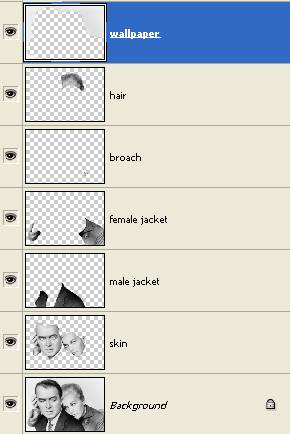
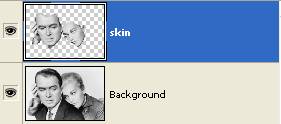
Now repeat steps 3 to 7, so that you have layers for hair, jackets (I did male and female as separate layers), wallpaper and whatever other sections you want to colour in. Your layers palette should end up looking something like this;

Hand Colouring A Black And White Photo In Photoshop - Photoshop 
Tutorial

Step 9
Now that each part has been isolated, we can start colouring!

Step 10
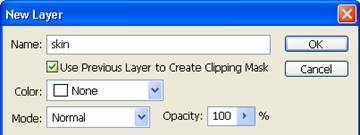
Click on the skin layer to select it. Choose Layer > New Adjustment > Layer > Color Balance. I’ve named the new adjustment layer “skin” and also hit the checkbox “Use previous layer to create clipping mask” so that a checkmark appears in the box. Click ok.

Hand Colouring A Black And White Photo In Photoshop - Photoshop 
Tutorial

Step 11
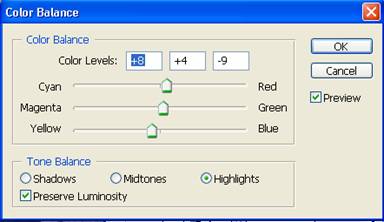
Now the Color Balance dialog box opens and here you can decide what kind of colours you want to set up. If you’re going for an alien look, you might want to give your subject green or blue skin. For my image I used the following settings:
Shadows: +81 -8 -31
Midtones: +12 -7 -17
Highlights: +8 +4 -9

Hand Colouring A Black And White Photo In Photoshop - Photoshop 
Tutorial

Click OK and you will have set up an adjustment layer that doesn’t alter the pixels in your original image. To go back and change any settings, double click on the thumbnail with the shapes in it.

Hand Colouring A Black And White Photo In Photoshop - Photoshop 
Tutorial

Looks freakishly cool already!

Step 12
Repeat steps 10 and 11 for every part of the image that you have isolated, setting up adjustment layers and colours as you go. My final image looked like this:

Hand Colouring A Black And White Photo In Photoshop - Photoshop 
Tutorial

It’s worth spending a bit of time getting your initial selections right, then it’s easy to pick and choose colours with the adjustment layers.

Sunday, August 29, 2010

SETTING GPRS SEMUA OPERATOR

Setting GPRS INDOSAT

Profile Name : INDOSATGPRS
Homepage URL : http://wap.klub-mentari.com
IP Address : 10.19.19.19
Bearer : GPRS
User Name : indosat
Password : indosat
APN : indosatgprs


Profile Name : INDOSATMMS
Connection URL : http://mmsc.indosat.com
IP Address : 10.19.19.19:8080
Bearer : GPRS
User Name : indosat
Password : indosat
APN : indosatmms
Tarif : Rp. 1.375/50 Kbyte


Bagi anda pelanggan Telkomsel Anda dapat segera memanfaatkan layanan GPRS, perhatikan hal-hal berikut ini:

Khusus pelanggan kartuHALO

1. Menggunakan ponsel dengan fasilitas GPRS.

2. Mendaftar sebagai pelangan GPRS, pendaftaran dapat dilakukan di GraPARI atau hubungi Caroline di nomor 111, layanan bebas pulsa dari kartuHALO Anda, atau melalui SMS.

Caranya :
- Ketik pesan SMS : GPRS
- Contoh : GPRS
- Kirim ke : 6616

Catatan :
- Tarif pesan kirim SMS : Rp. 250 ,- / pesan.

3. Sistem akan memberikan pesan notifikasi SMS kepada Anda setelah beberapa waktu untuk memberitahukan bahwa
permintaan aktivasi sedang diproses : "Your request for GPRS Setup already received. Please wait for max. 48 hours for succesfull activation notification message."

4. Setelah proses aktivasi sukses dilakukan, sistem akan memberitahukan kepada Anda melalui SMS dari 6616 : "Welcome to GPRS Service! Your GPRS service has been activated. Please visit www.telkomsel.com for more information"

5. Pemrosesan aktivasi membutuhkan waktu maksimum 48 jam.

6. Melakukan setting pada terminal komunikasi yang digunakan

7. Berada di wilayah layanan GPRS

8. Untuk menggunakan WAP Telkomsel dengan GPRS, pastikan Anda telah terdaftar pada www.telkomsel.com, jika Anda belum terdaftar segera register disini.

9. Untuk menggunakan WAP Telkomsel dengan GPRS, pastikan Anda melakukan setting handset untuk menggunakan Access Point Name (APN) telkomsel .


Khusus pelanggan simPATI Nusantara

1. Menggunakan ponsel dengan fasilitas GPRS.

2. Masih memiliki pulsa minimum Rp. 500,- dibawah nilai tersebut Anda tidak dapat menggunakan layanan GPRS, MMS maupun SMS.

3. Mendaftar sebagai pelanggan GPRS, yang hanya dapat dilakukan melalui SMS.

Caranya :
- Ketik pesan SMS : GPRS
- Contoh : GPRS 6210009922069556
- Kirim ke : 6616

Catatan :
- Tarif pesan kirim SMS : Rp. 350 ,- / pesan.
- Nomor kartu merupakan nomor ICCID (Integrated Circuit Card Identification) yang terdiri dari 16 (enam belas) digit nomor dan terdapat di belakang chip kartu simPATI Nusantara Anda.
- Isi pesan tidak tergantung pada huruf besar atau kecil (non case sensitive).
- Dalam pengetikan nomor kartu tidak boleh ada spasi.

4. Sistem akan memberikan pesan notifikasi SMS kepada Anda setelah beberapa waktu untuk memberitahukan bahwa permintaan aktivasi sedang diproses : "Your request for GPRS Setup already received. Please wait for max. 48 hours for succesfull activation notification message."

5. Pemrosesan aktivasi membutuhkan waktu maksimum 48 jam.

6. Setelah proses aktivasi sukses dilakukan, sistem akan memberitahukan kepada Anda melalui SMS dari 6616 : "Welcome to GPRS Service! Your GPRS service has been activated. Please visit www.telkomsel.com for more information"

7. Melakukan setting pada terminal komunikasi yang digunakan.

8. Berada di wilayah layanan GPRS

9. Untuk menggunakan WAP Telkomsel dengan GPRS, pastikan Anda telah terdaftar pada www.telkomsel.com, jika Anda belum terdaftar segera register disini.

10. Untuk menggunakan WAP Telkomsel dengan GPRS, pastikan Anda melakukan setting handset untuk menggunakan Access Point Name (APN) telkomsel


Handphone 3230

Konfigurasi Automatic via OTA (Over The Air Activation)

S Nokia 3230, TelkomselGPRS, 1234

Format Dasar OTA untuk handphone TCP/ IP based (ex. 6600, 6230, 7610, dll) :

S

kemudian kirim ke 5432

keterangan:
S = Subscribe
Merk = contoh: Nokia, Siemens
Type = contoh: 3650, 6600
Setting = contoh: TelkomselGPRS(untuk semua setting), Tsel-wap, Tsel-mms, Tsel-csd
PIN = optional, beberapa handphone yg termasuk "tcp/ip mobilephone" membutuhkan kode pin 1234


Konfigurasi Manual WAP over GPRS

Nokia 3230

• Tekan Tombol Menu untuk mendapatkan menu utama
• Pilih Tools
• Pilih Setting
• Pilih Connection
• Pilih Access Point
• Pilih Option
• Pilih New Access Point
• Input Parameter sebagai berikut
• Connection Name : GPRS WAP
• Data Bearer : GPRS
• Access Point Name : telkomsel
• User Name : wap
• Prompt Password : No
• Password : wap123
• Authentication : Normal
• Homepage : http://wap.telkomsel.com
• Tekan Option, pilih Advanced settings
- Phone IP address : Automatic
- Primary name server : 0.0.0.0
- Second. name server : 0.0.0.0
- Proxy serv. address : 10.1.89.130
- Proxy port number : 8000


Konfigurasi Manual MMS over GPRS

Parameter Umum

• Connection Name : APN MMS
• Data Bearer : GPRS
• Access Point Name : mms
• Username : wap
• Prompt Password : No
• Password : wap123
• Authentication : Normal
• Gateway IP address : 10.1.89.150
• Homepage : http://mms.telkomsel.com
• Connection Security : Off
• Session Mode : Permanent


Nokia 3230

• Tekan tombol menu untuk mendapatkan menu utama
• Pilih Tools
• Pilih Setting
• Pilih COnnection
• Pilih Option
• Pilih New Access Point
• Isi Parameter sebagai berikut
• Connection Name : GPRS MMS
• Data Bearer : GPRS
• Access Point Name : mms
• User Name : wap
• Password : wap123
• Prompt Password : No
• Authentication : Normal
• IP Address : 10.1.89.150
• Homepage : http://mms.telkomsel.com/
• Connection Security : Off
• Session Mode : Permanent

• Kembali ke menu utama
• Pilih Messaging
• Tekan Options
• Pilih Settings
• Pilih Multimedia message
• Isi Parameter sebagai berikut
• Preffered connection : GPRS MMS
• Seconday connection : None
• Multimedia reception : Always on
• On receiving msg. : Retr. immediately
• Allow anon. messages : Yes
• Receive adverts : Yes
• Receive reports : Yes
• Deny report sending : No
• Message validity : Maximum time
• Image size : Small (atau Large)
• Default speaker : Loudspeaker


Nokia N70

WAP Settings
Go to Menu -> Tools - Settings -> Connection -> Access points
Cllick on Options -> New access point -> Use default settings

Then edit the details:
Connection name : TSEL-DATA
Data bearer : Packet data
Access point name : telkomsel
User name : wap
Prompt password : No
Password : wap123
Authentication : Normal
Homepage : http://wap.telkomsel.com

When you are done, click on Options -> Advanced Settings
Then edit the details:
Network type : IPv4
Phone IP Address : Automatic
DNS Address : Automatic
Proxy serv. Address : 10.1.89.130
Proxy port number : 8000

Go to Menu -> Services -> Options -> Settings
Access point and homepage used should be:
Access point : TSEL-DATA
Homepage : http://wap.telkomsel.com

Then you are ready to browse wap.telkomsel.com by choosing Menu -> Services or Menu --> Web

Streaming Settings
Prior to create following streaming setting then access point has to be created first

Go to Menu -> Applications -> Real Player
Click on Options -> Settings -> Connection ->Proxy
Use proxy : No

Go to Menu -> Applications -> Real Player
Click on Options -> Settings -> Connection ->Network
Default access point : TSEL-GPRS

Now you are ready to stream by choosing Menu -> Services and go to http://wap.telkomsel.com

MMS Settings
Go to Menu -> Tools - Settings -> Connection -> Access points
Cllick on Options -> New access point -> Use default settings

Then edit the details:
Connection name : TSEL-MMS
Data bearer : Packet data
Access point name : mms
User name : wap
Prompt password : No
Password : wap123
Authentication : Normal
Homepage : http://mms.telkomsel.com

When you are done, click on Options -> Advanced Settings
Then edit the details:
Network type : IPv4
Phone IP Address : Automatic
DNS Address : Automatic
Proxy serv. address : 10.1.89.150
Proxy port number : 8000

Go to Menu -> Messag. ->Options -> Settings -> Multimedia Message
Verify that following settings are used:
Access point in use : TSEL-MMS
Multimedia retrieval : Auto. in home network
When the settings are as described above, then you are ready to send and receive MMS


Nokia N-Gage

Konfigurasi Manual WAP over GPRS

Parameter Umum

• Connection Name : APN Telkomsel
• Data Bearer : GPRS
• Access Point Name : telkomsel
• Username : wap
• Prompt Password : No
• Password : wap123
• Authentication : Normal
• Gateway IP address : 10.1.89.130
• Homepage : http://wap.telkomsel.com
• Connection Security : Off
• Session Mode : Permanent


Nokia N-Gage

• Tekan Tombol Menu untuk mendapatkan menu utama
• Pilih Tools
• Pilih Setting
• Pilih Connection
• Pilih Option
• Pilih New Access Point
• Input Parameter sebagai berikut
• Connection Name : WAP over GPRS
• Data Bearer : GPRS
• Access Point Name : telkomsel
• User Name : wap
• Password : wap123
• Prompt Password : No
• Authentication : Normal
• IP Address : 10.1.89.130
• Homepage : http://wap.telkomsel.com
• Connection Security : off
• Session Mode : Permanent


Konfigurasi Manual MMS over GPRS

Parameter Umum

• Connection Name : APN MMS
• Data Bearer : GPRS
• Access Point Name : mms
• Username : wap
• Prompt Password : No
• Password : wap123
• Authentication : Normal
• Gateway IP address : 10.1.89.150
• Homepage : http://mms.telkomsel.com
• Connection Security : Off
• Session Mode : Permanent


Nokia N-Gage

• Tekan tombol menu untuk mendapatkan menu utama
• Pilih Tools
• Pilih Setting
• Pilih COnnection
• Pilih Option
• Pilih New Access Point
• Isi Parameter sebagai berikut
• Connection Name : GPRS MMS
• Data Bearer : GPRS
• Access Point Name : mms
• User Name : wap
• Password : wap123
• Prompt Password : No
• Authentication : Normal
• IP Address : 10.1.89.150
• Homepage : http://mms.telkomsel.com/
• Connection Security : Off
• Session Mode : Permanent

• Kembali ke menu utama
• Pilih Messaging
• Tekan Options
• Pilih Settings
• Pilih Multimedia message
• Isi Parameter sebagai berikut
• Preffered connection : GPRS MMS
• Seconday connection : None
• Multimedia reception : Always on
• On receiving msg. : Retr. immediately
• Allow anon. messages : Yes
• Receive adverts : Yes
• Receive reports : Yes
• Deny report sending : No
• Message validity : Maximum time
• Image size : Small (atau Large)
• Default speaker : Loudspeaker


Nokia N-Gage

Konfigurasi Manual WAP over GPRS

Parameter Umum

• Connection Name : APN Telkomsel
• Data Bearer : GPRS
• Access Point Name : telkomsel
• Username : wap
• Prompt Password : No
• Password : wap123
• Authentication : Normal
• Gateway IP address : 10.1.89.130
• Homepage : http://wap.telkomsel.com
• Connection Security : Off
• Session Mode : Permanent


Nokia N-Gage

• Tekan Tombol Menu untuk mendapatkan menu utama
• Pilih Tools
• Pilih Setting
• Pilih Connection
• Pilih Option
• Pilih New Access Point
• Input Parameter sebagai berikut
• Connection Name : WAP over GPRS
• Data Bearer : GPRS
• Access Point Name : telkomsel
• User Name : wap
• Password : wap123
• Prompt Password : No
• Authentication : Normal
• IP Address : 10.1.89.130
• Homepage : http://wap.telkomsel.com
• Connection Security : off
• Session Mode : Permanent


Konfigurasi Manual MMS over GPRS

Parameter Umum

• Connection Name : APN MMS
• Data Bearer : GPRS
• Access Point Name : mms
• Username : wap
• Prompt Password : No
• Password : wap123
• Authentication : Normal
• Gateway IP address : 10.1.89.150
• Homepage : http://mms.telkomsel.com
• Connection Security : Off
• Session Mode : Permanent


Nokia N-Gage

• Tekan tombol menu untuk mendapatkan menu utama
• Pilih Tools
• Pilih Setting
• Pilih COnnection
• Pilih Option
• Pilih New Access Point
• Isi Parameter sebagai berikut
• Connection Name : GPRS MMS
• Data Bearer : GPRS
• Access Point Name : mms
• User Name : wap
• Password : wap123
• Prompt Password : No
• Authentication : Normal
• IP Address : 10.1.89.150
• Homepage : http://mms.telkomsel.com/
• Connection Security : Off
• Session Mode : Permanent

• Kembali ke menu utama
• Pilih Messaging
• Tekan Options
• Pilih Settings
• Pilih Multimedia message
• Isi Parameter sebagai berikut
• Preffered connection : GPRS MMS
• Seconday connection : None
• Multimedia reception : Always on
• On receiving msg. : Retr. immediately
• Allow anon. messages : Yes
• Receive adverts : Yes
• Receive reports : Yes
• Deny report sending : No
• Message validity : Maximum time
• Image size : Small (atau Large)
• Default speaker : Loudspeaker


Nokia 9210

Konfigurasi Manual WAP over CSD

Parameter Umum

• Profile name : Telkomsel WAP (sesuai pilihan anda)
• Dial Up number : 8789
• Call Type : ISDN
• Login name : wap
• Password : wap123
• IP address : 10.1.89.130
• Port : 9201
• Homepage : http://wap.telkomsel.com


Nokia 9210

• Tekan tombol "Extras" di keyboard
• Pilih icon "Control Panel", lalu tekan "Open"
• Pilih icon "Internet access", lalu tekan "Select"
• Pilih "New" untuk create new connection, lalu pilih "New" sekali lagi pada saat konfirmasi.
• Pilih "Connection name", lalu isi "Telkomsel"
• Pilih "Phone number", lalu isi "8789"
• Biarkan "Password prompt" seperti apa adanya, yaitu "No"
• Pilih "Username", lalu isi "wap"
• Pilih "Password", lalu isi "wap123"
• Pilih "Confirm Password", lalu isi "wap123"
• Tekan "Advanced settings"
• Pilih "Proxies"
• Pilih "User proxy server", lalu tekan "Change", kemudian pilih "Yes", tekan "OK"
• Pilih "Port number", lalu isi "9201"
• Pilih "Proxy server", lalu isi "10.1.89.130"
• Biarkan "No proxy for" seperti apa adanya, yaitu blank/kosong
• Pilih "Data call"
• Biarkan "Connection type" seperti apa adanya, yaitu "Normal"
• Pilih "Remote modem type", lalu tekan "Change", kemudian pilih "V.110 ISDN", tekan "OK"
• Pilih "Max. connection speed", lalu tekan "Change", kemudian pilih "9600", tekan "OK"
• Biarkan "Modem initialisation" seperti apa adanya, yaitu blank/kosong
• Pilih "Callback"
• Biarkan "Use callback" seperti apa adanya, yaitu "No"
• Pilih "Other"
• Biarkan "Allow plain text login" seperti apa adanya, yaitu "Yes"
• Biarkan "Use PPP compression" seperti apa adanya, yaitu "Yes"
• Tekan "Done"
• Pilih "Preferred connection", lalu tekan "Change", kemudian pilih "Telkomsel", tekan "OK"
• Tekan "Done" sehingga kembali ke menu "Control Panel"
• Tekan tombol "Internet" di keyboard
• Pilih icon "WAP" lalu tekan "Open"
• Tekan tombol "Menu" di keyboard
• Pilih menu "Tools"
• Pilih "WAP access"
• Tekan tombol "New"
• Pilih "Name" lalu isi dengan "Telkomsel-wap"
• Biarkan "Secure conncetion" seperti apa adanya, yaitu "No"
• Pilih "Internet access", lalu tekan "Change", pilih "Telkomsel", tekan "OK"
• Pilih "Gateway IP address", lalu isi "10.1.89.130"
• Tekan "Done" sebanyak 2 (dua) kali sehingga kembali ke menu "Bookmarks"
• Tekan tombol "Menu" di keyboard
• Pilih menu "Bookmarks"
• Pilih "Add bookmark"
• Pilih "Name", lalu isi dengan "Telkomsel Homepage"
• Pilih "Address", lalu isi dengan http://wap.telkomsel.com
• Pilih "WAP access", lalu tekan "Change", pilih "Telkomsel-wap", tekan "OK"
• Tekan "Done"
• Dari menu "Bookmarks", pilih "Telkomsel Homepage", lalu tekan "Go To" untuk mulai browsing


Konfigurasi Otomatis WAP dan MMS over GPRS

• Ketik pesan SMS : SMerkTipe

• Contoh : S Nokia 3650

• Kirim ke : 5432

• Tarif pesan kirim SMS :
- Rp. 250,-(kartuHALO)
- Rp. 350,-(simPATI)

• Selanjutnya Anda akan menerima Configuration Message sesuai type dan fasilitas yang ada pada ponsel Anda, simpan Configuration Message yang Anda terima dan Anda dapat mulai menggunakan layanan GPRS.

• Beberapa ponsel memerlukan konfirmasi sebelum mengirimkan setting selanjutnya setelah setting pertama diterima, Jika Anda mendapatkan pesan SMS "You will receive the next setting, OK?". Balas/reply pesan ini dengan menuliskan "Y" dan kirim ke nomor tujuan 5432 untuk mendapatkan setting berikutnya. Ikuti petunjuk untuk melakukan "save setting"


Konfigurasi Manual WAP over GPRS

Parameter Umum

• Connection Name : APN Telkomsel
• Data Bearer : GPRS
• Access Point Name : telkomsel
• Username : wap
• Prompt Password : No
• Password : wap123
• Authentication : Normal
• Gateway IP address : 10.1.89.130
• Homepage : http://wap.telkomsel.com
• Connection Security : Off
• Session Mode : Permanent


Nokia 3650

• Tekan Tombol Menu untuk mendapatkan menu utama
• Pilih Tools
• Pilih Setting
• Pilih Connection
• Pilih Option
• Pilih New Access Point
• Input Parameter sebagai berikut
• Connection Name : WAP over GPRS
• Data Bearer : GPRS
• Access Point Name : telkomsel
• User Name : wap
• Password : wap123
• Prompt Password : No
• Authentication : Normal
• IP Address : 10.1.89.130
• Homepage : http://wap.telkomsel.com
• Connection Security : off
• Session Mode : Permanent


Konfigurasi Manual MMS over GPRS

Parameter Umum

• Connection Name : APN MMS
• Data Bearer : GPRS
• Access Point Name : mms
• Username : wap
• Prompt Password : No
• Password : wap123
• Authentication : Normal
• Gateway IP address : 10.1.89.150
• Homepage : http://mms.telkomsel.com
• Connection Security : Off
• Session Mode : Permanent


Nokia 3650

• Tekan tombol menu untuk mendapatkan menu utama
• Pilih Tools
• Pilih Setting
• Pilih COnnection
• Pilih Option
• Pilih New Access Point
• Isi Parameter sebagai berikut
• Connection Name : GPRS MMS
• Data Bearer : GPRS
• Access Point Name : mms
• User Name : wap
• Password : wap123
• Prompt Password : No
• Authentication : Normal
• IP Address : 10.1.89.150
• Homepage : http://mms.telkomsel.com/
• Connection Security : Off
• Session Mode : Permanent

• Kembali ke menu utama
• Pilih Messaging
• Tekan Options
• Pilih Settings
• Pilih Multimedia message
• Isi Parameter sebagai berikut
• Preffered connection : GPRS MMS
• Seconday connection : None
• Multimedia reception : Always on
• On receiving msg. : Retr. immediately
• Allow anon. messages : Yes
• Receive adverts : Yes
• Receive reports : Yes
• Deny report sending : No
• Message validity : Maximum time
• Image size : Small (atau Large)
• Default speaker : Loudspeaker


Nokia 3300

Konfigurasi Otomatis WAP dan MMS over GPRS

• Ketik pesan SMS : SMerkTipe

• Contoh : S Nokia 3300

• Kirim ke : 5432

• Tarif pesan kirim SMS :
- Rp. 250,- (kartuHALO)
- Rp. 350,- (simPATI)

• Selanjutnya Anda akan menerima Configuration Message sesuai type dan fasilitas yang ada pada ponsel Anda, simpan Configuration Message yang Anda terima dan Anda dapat mulai menggunakan layanan GPRS.

• Beberapa ponsel memerlukan konfirmasi sebelum mengirimkan setting selanjutnya setelah setting pertama diterima, Jika Anda mendapatkan pesan SMS "You will receive the next setting, OK?". Balas/reply pesan ini dengan menuliskan "Y" dan kirim ke nomor tujuan 5432 untuk mendapatkan setting berikutnya. Ikuti petunjuk untuk melakukan "save setting"


Nokia 6100

Konfigurasi Otomatis WAP dan MMS over GPRS

• Ketik pesan SMS : SMerkTipe

• Contoh : S Nokia 6100

• Kirim ke : 5432

• Tarif pesan kirim SMS :
- Rp. 250,- (kartuHALO)
- Rp. 350,- (simPATI)

• Selanjutnya Anda akan menerima Configuration Message sesuai type dan fasilitas yang ada pada ponsel Anda, simpan Configuration Message yang Anda terima dan Anda dapat mulai menggunakan layanan GPRS.

• Beberapa ponsel memerlukan konfirmasi sebelum mengirimkan setting selanjutnya setelah setting pertama diterima, Jika Anda mendapatkan pesan SMS "You will receive the next setting, OK?". Balas/reply pesan ini dengan menuliskan "Y" dan kirim ke nomor tujuan 5432 untuk mendapatkan setting berikutnya. Ikuti petunjuk untuk melakukan "save setting"


Nokia 6600


Konfigurasi Automatic via OTA (Over The Air Activation)

S Nokia 6600, TelkomselGPRS, 1234

Format Dasar OTA untuk handphone TCP/ IP based (ex. 6600, 6230, 7610, dll) :

S

kemudian kirim ke 5432

keterangan:
S = Subscribe
Merk = contoh: Nokia, Siemens
Type = contoh: 3650, 6600
Setting = contoh: TelkomselGPRS(untuk semua setting), Tsel-wap, Tsel-mms, Tsel-csd
PIN = optional, beberapa handphone yg termasuk "tcp/ip mobilephone" membutuhkan kode pin 1234


Konfigurasi Manual WAP over GPRS

• Connection Name : APN Telkomsel
• Data Bearer : GPRS
• Access Point Name : telkomsel
• Username : wap
• Prompt Password : No
• Password : wap123
• Authentication : Normal
• Proxy address : 10.1.89.130
• Port : 8000
• Homepage : http://wap.telkomsel.com
• Connection Security : Off
• Session Mode : Permanent


Nokia 6600

• Tekan Tombol Menu untuk mendapatkan menu utama
• Pilih Tools
• Pilih Setting
• Pilih Connection
• Pilih Access Point
• Pilih Option
• Pilih New Access Point
• Input Parameter sebagai berikut
• Connection Name : GPRS WAP
• Data Bearer : GPRS
• Access Point Name : telkomsel
• User Name : wap
• Prompt Password : No
• Password : wap123
• Authentication : Normal
• Homepage : http://wap.telkomsel.com
• Tekan Option, pilih Advanced settings
- Phone IP address : Automatic
- Primary name server : 0.0.0.0
- Second. name server : 0.0.0.0
- Proxy serv. address : 10.1.89.130
- Proxy port number : 8000


Nokia 7200

Konfigurasi Manual WAP over GPRS

• Connection Name : APN Telkomsel
• Data Bearer : GPRS
• Access Point Name : telkomsel
• Username : wap
• Prompt Password : No
• Password : wap123
• Authentication : Normal
• Proxy address : 10.1.89.130
• Port : 8000
• Homepage : http://wap.telkomsel.com
• Connection Security : Off
• Session Mode : Permanent


Nokia 7200

• Tekan tombol Menu
• Pilih icon Services
• Pilih menu Settings
• Pilih menu Connection settings
• Pilih menu Active service settings
• Pilih (empty) baris teratas, tekan Activate
• Pilih menu Edit active service settings
• Isi parameter sebagai berikut:
- Settings' name : GPRS WAP
- Homepage : http://wap.telkomsel.com
- Proxies : Enable
- Primary proxy address : 10.1.89.130:8000
- Data bearer : GPRS
• Bearer setting
- GPRS access point : telkomsel
- Authentication type : Normal
- Login type : Automatic
- Username : wap
- Password : wap123


Konfigurasi Manual MMS over GPRS

Parameter Umum

• Connection Name : APN MMS
• Data Bearer : GPRS
• Access Point Name : mms
• Username : wap
• Prompt Password : No
• Password : wap123
• Authentication : Normal
• Proxy address : 10.1.89.150
• Proxy port : 8000
• Homepage : http://mms.telkomsel.com/
• Connection Security : Off


Nokia 7200

• Tekan tombol Menu untuk mendapatkan menu utama
• Pilih Messages
• Pilih Message settings
• Pilih Multimedia msgs.
• Save send messages : No
• Delivery reports : Yes
• Scale image down : Yes
• Default slide timing : 00:08
• Allow multimedia reception : In home network
• Incoming multimedia messages : Retrieve
• Connection settings
+ Active multimedia settings, pilih salah satu (empty) yang ada, tekan Activate
+ Edit active multimedia settings
+ Settings' name : MMS GPRS
+ Homepage : http://mms.telkomsel.com/
+ Proxies : Enable
+ Primary proxy
+ Proxy address : 10.1.89.150
+ Port : 8000
+ Data bearer : GPRS
+ Bearer settings
- GPRS access point : mms
- Authentication type :
- User name : wap
- Password : wap123
+ Allow adverts : No


Nokia 7260

Konfigurasi Automatic via OTA (Over The Air Activation)

S Nokia 7260, TelkomselGPRS, 1234

Format Dasar OTA untuk handphone TCP/ IP based (ex. 6600, 6230, 7610, dll) :

S

kemudian kirim ke 5432

keterangan:
S = Subscribe
Merk = contoh: Nokia, Siemens
Type = contoh: 3650, 6600
Setting = contoh: TelkomselGPRS(untuk semua setting), Tsel-wap, Tsel-mms, Tsel-csd
PIN = optional, beberapa handphone yg termasuk "tcp/ip mobilephone" membutuhkan kode pin 1234


Konfigurasi Manual WAP over GPRS

• Connection Name : APN Telkomsel
• Data Bearer : GPRS
• Access Point Name : telkomsel
• Username : wap
• Prompt Password : No
• Password : wap123
• Authentication : Normal
• Proxy address : 10.1.89.130
• Port : 8000
• Homepage : http://wap.telkomsel.com
• Connection Security : Off
• Session Mode : Permanent


Nokia 7260

• Tekan tombol Menu
• Pilih icon Settings
• Pilih menu Configuration settings
• Pilih menu Personal Configuration Settings
• Pilih option (kiri bawah), pilih Add new
• Pilih Services
• Isi parameter sebagai berikut:
- Account name : TSEL WAP
- Homepage : http://wap.telkomsel.com
- Access point settings (pilih) :
+ Isi parameter berikut :
- Proxy : Enable
- Proxy Address : 10.1.89.130
- Proxy Port : 8000
- Data bearer : GPRS
- Bearer settings (pilih) :
+ Isi parameter berikut :
- GPRS accress point : telkomsel
- Authentication type : normal
- User name : wap
- Password : wap123
- Tekan Back
- Tekan Back
• Pilih option (kiri bawah), pilih Activate
• Tekan Back
• Pilih menu Default Configuration Settings
• Pilih menu Personal Config.
• Pilih options (kiri bawah), pilih set as default
• Pilih Activate default in applications, pilih yes
• Tekan Back (hingga menu utama)
• Pilih ikon services, pilih Home


Konfigurasi Manual MMS over GPRS

• Connection Name : APN MMS
• Data Bearer : GPRS
• Access Point Name : mms
• Username : wap
• Prompt Password : No
• Password : wap123
• Authentication : Normal
• Proxy address : 10.1.89.150
• Proxy port : 8000
• Homepage : http://mms.telkomsel.com/
• Connection Security : Off


Nokia 7260

• Tekan tombol Menu
• Pilih icon Settings
• Pilih menu Configuration settings
• Pilih menu Personal Configuration Settings
• Pilih option (kiri bawah), pilih Add new
• Pilih Multimedia msg.
• Isi parameter sebagai berikut:
- Account name : TSEL MMS
- Server address : http://mms.telkomsel.com
- Access point settings (pilih) :
+ Isi parameter berikut :
- Proxy : Enable
- Proxy Address : 10.1.89.150
- Proxy Port : 8000
- Data bearer : GPRS
- Bearer settings (pilih) :
+ Isi parameter berikut :
- GPRS accress point : mms
- Authentication type : normal
- User name : wap
- Password : wap123
- Tekan Back
- Tekan Back
• Pilih option (kiri bawah), pilih Activate
• Tekan Back (hingga ke menu utama)
• Pilih Messages
• Pilih Message settings
• Pilih Multimedia msg.
• Pilih Configuration settings
• Pilih option (kiri bawah), pilih Activate
• Isi configuration dengan memilih Personal config.
• Tekan back
• Isi account dengan TSEL MMS
• Tekan back (hingga ke menu utama)


Nokia 7610

Konfigurasi Automatic via OTA (Over The Air Activation)

S Nokia 7610, TelkomselGPRS, 1234

Format Dasar OTA untuk handphone TCP/ IP based (ex. 6600, 6230, 7610, dll) :

S

kemudian kirim ke 5432

keterangan:
S = Subscribe
Merk = contoh: Nokia, Siemens
Type = contoh: 3650, 6600
Setting = contoh: TelkomselGPRS(untuk semua setting), Tsel-wap, Tsel-mms, Tsel-csd
PIN = optional, beberapa handphone yg termasuk "tcp/ip mobilephone" membutuhkan kode pin 1234


Konfigurasi Manual WAP over GPRS

• Connection Name : APN Telkomsel
• Data Bearer : GPRS
• Access Point Name : telkomsel
• Username : wap
• Prompt Password : No
• Password : wap123
• Authentication : Normal
• Proxy address : 10.1.89.130
• Port : 8000
• Homepage : http://wap.telkomsel.com
• Connection Security : Off
• Session Mode : Permanent


Nokia 7610

• Tekan Tombol Menu untuk mendapatkan menu utama
• Pilih Tools
• Pilih Setting
• Pilih Connection
• Pilih Access Point
• Pilih Option
• Pilih New Access Point
• Input Parameter sebagai berikut
• Connection Name : GPRS WAP
• Data Bearer : GPRS
• Access Point Name : telkomsel
• User Name : wap
• Prompt Password : No
• Password : wap123
• Authentication : Normal
• Homepage : http://wap.telkomsel.com
• Tekan Option, pilih Advanced settings
- Phone IP address : Automatic
- Primary name server : 0.0.0.0
- Second. name server : 0.0.0.0
- Proxy serv. address : 10.1.89.130
- Proxy port number : 8000


Konfigurasi Manual MMS over GPRS

Parameter Umum

• Connection Name : APN MMS
• Data Bearer : GPRS
• Access Point Name : mms
• Username : wap
• Prompt Password : No
• Password : wap123
• Authentication : Normal
• Gateway IP address : 10.1.89.150
• Homepage : http://mms.telkomsel.com
• Connection Security : Off
• Session Mode : Permanent


Nokia7610

• Tekan tombol menu untuk mendapatkan menu utama
• Pilih Tools
• Pilih Setting
• Pilih COnnection
• Pilih Option
• Pilih New Access Point
• Isi Parameter sebagai berikut
• Connection Name : GPRS MMS
• Data Bearer : GPRS
• Access Point Name : mms
• User Name : wap
• Password : wap123
• Prompt Password : No
• Authentication : Normal
• IP Address : 10.1.89.150
• Homepage : http://mms.telkomsel.com/
• Connection Security : Off
• Session Mode : Permanent

• Kembali ke menu utama
• Pilih Messaging
• Tekan Options
• Pilih Settings
• Pilih Multimedia message
• Isi Parameter sebagai berikut
• Preffered connection : GPRS MMS
• Seconday connection : None
• Multimedia reception : Always on
• On receiving msg. : Retr. immediately
• Allow anon. messages : Yes
• Receive adverts : Yes
• Receive reports : Yes
• Deny report sending : No
• Message validity : Maximum time
• Image size : Small (atau Large)
• Default speaker : Loudspeaker


Nokia 7710

Konfigurasi Automatic via OTA (Over The Air Activation)

S Nokia 7710, TelkomselGPRS, 1234

Format Dasar OTA untuk handphone TCP/ IP based (ex. 6600, 6230, 7610, dll) :

S

kemudian kirim ke 5432

keterangan:
S = Subscribe
Merk = contoh: Nokia, Siemens
Type = contoh: 3650, 6600
Setting = contoh: TelkomselGPRS(untuk semua setting), Tsel-wap, Tsel-mms, Tsel-csd
PIN = optional, beberapa handphone yg termasuk "tcp/ip mobilephone" membutuhkan kode pin 1234


Konfigurasi Manual WAP over GPRS

Jika sudah terdapat setting TELKOMSEL

• Pilih icon Control Panel
• Pilih icon Internet Setup
• Pilih Preferred access point : TSEL GPRS
• Tekan Ok


Jika belum terdapat setting TELKOMSEL Nokia 7710

• Pilih icon Control Panel
• Pilih icon Internet Setup
• Pilih New Access pt.
• Tekan Next
• Isi Connection Name : TSEL WAP, Pilih Data bearer : GPRS, Tekan Next
• Isi Network Type : IPv4
• Auto-retrieve access point (kosongkan)
• Access point name : internet
• Tekan Next
• Prompt password at every login (kosongkan)
• Isi User Name : wap
• Isi Password : wap123
• Tekan Next
• Tekan Finish
• Pilih Preferred access point : TSEL WAP
• Centang Ask before connection
• Tekan Ok


Konfigurasi Manual MMS over GPRS

Jika sudah terdapat setting TELKOMSEL

• Pilih icon messaging
• Tekan PULLDOWN MENU BUTTON (tombol kiri tengah)
• Pilih Tools
• Pilih Message settings
• Pilih Multimedia message...
• Access point in use : TSEL MMS
• Tekan Ok


Jika belum terdapat setting TELKOMSEL Nokia 7710

• Pilih icon Control Panel
• Pilih icon Internet Setup
• Pilih New Access pt.
• Tekan Next
• Isi Connection Name : TSEL MMS, Pilih Data bearer : GPRS, Tekan Next
• Isi Network Type : IPv4
• Auto-retrieve access point (kosongkan)
• Access point name : internet
• Tekan Next
• Prompt password at every login (kosongkan)
• Isi User Name : wap
• Isi Password : wap123
• Tekan Next
• Tekan Advanced
• Pilih Proxies
• Protocol : HTTP
• Centang Use Proxy
• Proxy server address : 10.1.89.150
• Port number : 8000
• Tekan Ok
• Tekan Finish
• Tekan MAIN MENU BUTTON (tombol kiri bawah)
• Pilih icon messaging
• Tekan PULLDOWN MENU BUTTON (tombol kiri tengah)
• Pilih Tools
• Pilih Message settings
• Pilih Multimedia message...
• Access point in use : TSEL MMS
• Homepage : http://mms.telkomsel.com
• Centang Receive report
• Send message : immediately
• Message validity : Maximum time
• Tekan Ok


Konfigurasi Manual E-mail over GPRS

Nokia 7710

• Tekan MAIN MENU BUTTON (tombol kiri bawah)
• Pilih icon messaging
• Tekan PULLDOWN MENU BUTTON (tombol kiri tengah)
• Pilih Tools
• Pilih Message settings
• Pilih E-mail...
• Mailbox name : (nama mailbox Anda)
• Tekan Next
• Name : (nama Anda)
• Username : (username mail Anda)
• Username : (password mail Anda)
• My e-mail address : (email address Anda)
• Tekan Next
• Incoming server (POP3) : (POP3 server mail yg Anda gunakan) contoh : POP3.telkom.net
• Outgoing server (SMTP) : mail.telkomsel.com
• Tekan Finish


Nokia 9300

Konfigurasi Automatic via OTA (Over The Air Activation)

S Nokia 9300, TelkomselGPRS, 1234

Format Dasar OTA untuk handphone TCP/ IP based (ex. 6600, 6230, 7610, dll) :

S

kemudian kirim ke 5432

keterangan:
S = Subscribe
Merk = contoh: Nokia, Siemens
Type = contoh: 3650, 6600
Setting = contoh: TelkomselGPRS(untuk semua setting), Tsel-wap, Tsel-mms, Tsel-csd
PIN = optional, beberapa handphone yg termasuk "tcp/ip mobilephone" membutuhkan kode pin 1234


Konfigurasi Manual WAP over GPRS

Nokia 9300

• Pilih icon Tools
• Pilih control panel
• Pilih connections
• Tekan New
• Tekan Next
• Internet setting name : TSEL WAP
• Network Id : default GPRS Network (Internet)
• Internet settings type : GPRS
• Tekan next
• GPRS access point : internet
• Password prompt : No
• User name : wap
• Password : wap123
• Tekan Next
• Tekan Finish


Konfigurasi Manual MMS over GPRS

Nokia 9300

• Pilih icon Tools
• Pilih control panel
• Pilih connections
• Tekan New
• Tekan Next
• Internet setting name : TSEL MMS
• Network Id : default GPRS Network (Internet)
• Internet settings type : GPRS
• Tekan next
• GPRS access point : internet
• Password prompt : No
• User name : wap
• Password : wap123
• Tekan Next
• Pilih advanced (kanan tengah)
• Pilih Proxies
• Network type : IPv4
• Proxy protocol : HTTP
• Use proxy server : Yes
• Proxy server : 10.1.89.150
• Port number : 8000
• Tekan Done
• Tekan Finish

• Pilih icon Tools
• Pilih control panel
• Pilih messaging
• Pilih multimedia message s...
• Pilih send
• Internet access : TSEL MMS
• Homepage : http://mms.telkomsel.com
• Receive report : Yes
• Sending time : Immediately
• Validity period : maximum
• Tekan done


Konfigurasi Manual E-mail over GPRS

Nokia 9300

• Pilih icon Tools
• Pilih control panel
• Pilih messaging
• Tekan create new
• Pilih e-mail
• Pilih tab general
• Email Account Name : (Nama account Anda)
• My Name : (Nama account Anda)
• Username : (Username Mail Anda)
• Password : (Password Mail Anda)
• My email address : (Alamat Mail Anda)
• Pilih tab servers
• Outgoing e-mail server : mail.telkomsel.com
• Incoming e-mail server : pop3.telkom.net
• Use SMTP authentication : No
• Tekan Done


Nokia 9500

Konfigurasi Automatic via OTA (Over The Air Activation)

S Nokia 9500, TelkomselGPRS, 1234

Format Dasar OTA untuk handphone TCP/ IP based (ex. 6600, 6230, 7610, dll) :

S

kemudian kirim ke 5432

keterangan:
S = Subscribe
Merk = contoh: Nokia, Siemens
Type = contoh: 3650, 6600
Setting = contoh: TelkomselGPRS(untuk semua setting), Tsel-wap, Tsel-mms, Tsel-csd
PIN = optional, beberapa handphone yg termasuk "tcp/ip mobilephone" membutuhkan kode pin 1234


Konfigurasi Automatic menggunakan wizard

Nokia 9500

• Pilih icon Setting Wizard
• Pada Tab Email :
- country : Indonesia
- ISP : (ISP yang Anda gunakan)
- Internet Access Point : TSEL-GPRS
• Pada Tab Advanced :
- country : Indonesia
- Operator : Telkomsel
• Pada Tab Streaming :
- country : Indonesia
- Operator : Telkomsel
• Tekan Exit


Konfigurasi Manual Internet over GPRS

Nokia 9500

• Pilih icon Tools
• Pilih control panel
• Pilih connections
• Tekan New
• Pada tab General
- Internet setting name : TSEL-GPRS
- Network Id : default GPRS Network (Internet)
- Internet settings type : GPRS
• Pada tab connection
- GPRS access point : internet
- Password prompt : No
- User name : wap
- Password : wap123
• Tekan Done


Konfigurasi Manual MMS over GPRS

Nokia 9500

• Pilih icon Tools
• Pilih control panel
• Pilih connections
• Tekan New
• Pada tab General
- Internet setting name : TSEL-MMS
- Network Id : default GPRS Network
- Internet settings type : GPRS
• Pada tab connection
- GPRS access point : mms
- Password prompt : No
- User name : wap
- Password : wap123
• Tekan Done

• Pilih advanced (kanan tengah)
• Pilih Proxies
• Network type : IPv4
• Proxy protocol : HTTP
• Use proxy server : Yes
• Proxy server : 10.1.89.150
• Port number : 8000
• Tekan Done
• Tekan Finish

• Pilih icon Tools
• Pilih control panel
• Pilih messaging
• Pilih multimedia message s...
• Pilih send
• Internet access : TSEL MMS
• Homepage : http://mms.telkomsel.com
• Receive report : Yes
• Sending time : Immediately
• Validity period : maximum
• Tekan done


Konfigurasi Manual E-mail over GPRS

Nokia 9300

• Pilih icon Tools
• Pilih control panel
• Pilih messaging
• Tekan create new
• Pilih e-mail
• Pilih tab general
• Email Account Name : (Nama account Anda)
• My Name : (Nama account Anda)
• Username : (Username Mail Anda)
• Password : (Password Mail Anda)
• My email address : (Alamat Mail Anda)
• Pilih tab servers
• Outgoing e-mail server : mail.telkomsel.com
• Incoming e-mail server : (incoming mail Anda)
• Use SMTP authentication : No
• Tekan Done


Nokia N93

WAP Settings
Go to Menu -> Tools - Settings -> Connection -> Access points
Cllick on Options -> New access point -> Use default settings

Then edit the details:
Connection name : TSEL-DATA
Data bearer : Packet data
Access point name : telkomsel
User name : wap
Prompt password : No
Password : wap123
Authentication : Normal
Homepage : http://wap.telkomsel.com

When you are done, click on Options -> Advanced Settings
Then edit the details:
Network type : IPv4
Phone IP Address : Automatic
DNS Address : Automatic
Proxy serv. Address : 10.1.89.130
Proxy port number : 8000

Go to Menu -> Services -> Options -> Settings
Access point and homepage used should be:
Access point : TSEL-DATA
Homepage : http://wap.telkomsel.com

Then you are ready to browse wap.telkomsel.com by choosing Menu -> Services or Menu --> Web


Streaming Settings
Prior to create following streaming setting then access point has to be created first

Go to Menu -> Applications -> Real Player
Click on Options -> Settings -> Connection ->Proxy
Use proxy : No

Go to Menu -> Applications -> Real Player
Click on Options -> Settings -> Connection ->Network
Default access point : TSEL-GPRS

Now you are ready to stream by choosing Menu -> Services and go to http://wap.telkomsel.com

MMS Settings
Go to Menu -> Tools - Settings -> Connection -> Access points
Cllick on Options -> New access point -> Use default settings

Then edit the details:
Connection name : TSEL-MMS
Data bearer : Packet data
Access point name : mms
User name : wap
Prompt password : No
Password : wap123
Authentication : Normal
Homepage : http://mms.telkomsel.com

When you are done, click on Options -> Advanced Settings
Then edit the details:
Network type : IPv4
Phone IP Address : Automatic
DNS Address : Automatic
Proxy serv. address : 10.1.89.150
Proxy port number : 8000

Go to Menu -> Messag. ->Options -> Settings -> Multimedia Message
Verify that following settings are used:
Access point in use : TSEL-MMS
Multimedia retrieval : Auto. in home network
When the settings are as described above, then you are ready to send and receive MMS.


Nokia N73

WAP Settings
Go to Menu -> Tools - Settings -> Connection -> Access points
Cllick on Options -> New access point -> Use default settings

Then edit the details:
Connection name : TSEL-DATA
Data bearer : Packet data
Access point name : telkomsel
User name : wap
Prompt password : No
Password : wap123
Authentication : Normal
Homepage : http://wap.telkomsel.com

When you are done, click on Options -> Advanced Settings
Then edit the details:
Network type : IPv4
Phone IP Address : Automatic
DNS Address : Automatic
Proxy serv. Address : 10.1.89.130
Proxy port number : 8000

Go to Menu -> Services -> Options -> Settings
Access point and homepage used should be:
Access point : TSEL-DATA
Homepage : http://wap.telkomsel.com

Then you are ready to browse wap.telkomsel.com by choosing Menu -> Services or Menu --> Web

Streaming Settings
Prior to create following streaming setting then access point has to be created first

Go to Menu -> Applications -> Real Player
Click on Options -> Settings -> Connection ->Proxy
Use proxy : No

Go to Menu -> Applications -> Real Player
Click on Options -> Settings -> Connection ->Network
Default access point : TSEL-GPRS

Now you are ready to stream by choosing Menu -> Services and go to http://wap.telkomsel.com

MMS Settings
Go to Menu -> Tools - Settings -> Connection -> Access points
Cllick on Options -> New access point -> Use default settings

Then edit the details:
Connection name : TSEL-MMS
Data bearer : Packet data
Access point name : mms
User name : wap
Prompt password : No
Password : wap123
Authentication : Normal
Homepage : http://mms.telkomsel.com

When you are done, click on Options -> Advanced Settings
Then edit the details:
Network type : IPv4
Phone IP Address : Automatic
DNS Address : Automatic
Proxy serv. address : 10.1.89.150
Proxy port number : 8000

Go to Menu -> Messag. ->Options -> Settings -> Multimedia Message
Verify that following settings are used:
Access point in use : TSEL-MMS
Multimedia retrieval : Auto. in home network
When the settings are as described above, then you are ready to send and receive MMS.


Nokia 6630

WAP Settings
Go to Menu -> Tools - Settings -> Connection -> Access points
Cllick on Options -> New access point -> Use default settings

Then edit the details:
Connection name : TSEL-DATA
Data bearer : Packet data
Access point name : telkomsel
User name : wap
Prompt password : No
Password : wap123
Authentication : Normal
Homepage : http://wap.telkomsel.com

When you are done, click on Options -> Advanced Settings
Then edit the details:
Network type : IPv4
Phone IP Address : Automatic
DNS Address : Automatic
Proxy serv. Address : 10.1.89.130
Proxy port number : 8000

Go to Menu -> Services -> Options -> Settings
Access point and homepage used should be:
Access point : TSEL-DATA
Homepage : http://wap.telkomsel.com

Then you are ready to browse wap.telkomsel.com by choosing Menu -> Services or Menu --> Web

Streaming Settings
Prior to create following streaming setting then access point has to be created first

Go to Menu -> Applications -> Real Player
Click on Options -> Settings -> Connection ->Proxy
Use proxy : No

Go to Menu -> Applications -> Real Player
Click on Options -> Settings -> Connection ->Network
Default access point : TSEL-GPRS

Now you are ready to stream by choosing Menu -> Services and go to http://wap.telkomsel.com

MMS Settings
Go to Menu -> Tools - Settings -> Connection -> Access points
Cllick on Options -> New access point -> Use default settings

Then edit the details:
Connection name : TSEL-MMS
Data bearer : Packet data
Access point name : mms
User name : wap
Prompt password : No
Password : wap123
Authentication : Normal
Homepage : http://mms.telkomsel.com

When you are done, click on Options -> Advanced Settings
Then edit the details:
Network type : IPv4
Phone IP Address : Automatic
DNS Address : Automatic
Proxy serv. address : 10.1.89.150
Proxy port number : 8000

Go to Menu -> Messag. ->Options -> Settings -> Multimedia Message
Verify that following settings are used:
Access point in use : TSEL-MMS
Multimedia retrieval : Auto. in home network
When the settings are as described above, then you are ready to send and receive MMS.


Nokia 6680

WAP Settings
Go to Menu -> Tools - Settings -> Connection -> Access points
Cllick on Options -> New access point -> Use default settings

Then edit the details:
Connection name : TSEL-DATA
Data bearer : Packet data
Access point name : telkomsel
User name : wap
Prompt password : No
Password : wap123
Authentication : Normal
Homepage : http://wap.telkomsel.com

When you are done, click on Options -> Advanced Settings
Then edit the details:
Network type : IPv4
Phone IP Address : Automatic
DNS Address : Automatic
Proxy serv. Address : 10.1.89.130
Proxy port number : 8000

Go to Menu -> Services -> Options -> Settings
Access point and homepage used should be:
Access point : TSEL-DATA
Homepage : http://wap.telkomsel.com

Then you are ready to browse wap.telkomsel.com by choosing Menu -> Services or Menu --> Web

Streaming Settings
Prior to create following streaming setting then access point has to be created first

Go to Menu -> Applications -> Real Player
Click on Options -> Settings -> Connection ->Proxy
Use proxy : No

Go to Menu -> Applications -> Real Player
Click on Options -> Settings -> Connection ->Network
Default access point : TSEL-GPRS

Now you are ready to stream by choosing Menu -> Services and go to http://wap.telkomsel.com

MMS Settings
Go to Menu -> Tools - Settings -> Connection -> Access points
Cllick on Options -> New access point -> Use default settings

Then edit the details:
Connection name : TSEL-MMS
Data bearer : Packet data
Access point name : mms
User name : wap
Prompt password : No
Password : wap123
Authentication : Normal
Homepage : http://mms.telkomsel.com

When you are done, click on Options -> Advanced Settings
Then edit the details:
Network type : IPv4
Phone IP Address : Automatic
DNS Address : Automatic
Proxy serv. address : 10.1.89.150
Proxy port number : 8000

Go to Menu -> Messag. ->Options -> Settings -> Multimedia Message
Verify that following settings are used:
Access point in use : TSEL-MMS
Multimedia retrieval : Auto. in home network
When the settings are as described above, then you are ready to send and receive MMS.


Nokia N71

WAP Settings
Go to Menu -> Tools - Settings -> Connection -> Access points
Cllick on Options -> New access point -> Use default settings

Then edit the details:
Connection name : TSEL-DATA
Data bearer : Packet data
Access point name : telkomsel
User name : wap
Prompt password : No
Password : wap123
Authentication : Normal
Homepage : http://wap.telkomsel.com

When you are done, click on Options -> Advanced Settings
Then edit the details:
Network type : IPv4
Phone IP Address : Automatic
DNS Address : Automatic
Proxy serv. Address : 10.1.89.130
Proxy port number : 8000

Go to Menu -> Services -> Options -> Settings
Access point and homepage used should be:
Access point : TSEL-DATA
Homepage : http://wap.telkomsel.com

Then you are ready to browse wap.telkomsel.com by choosing Menu -> Services or Menu --> Web

Streaming Settings
Prior to create following streaming setting then access point has to be created first

Go to Menu -> Applications -> Real Player
Click on Options -> Settings -> Connection ->Proxy
Use proxy : No

Go to Menu -> Applications -> Real Player
Click on Options -> Settings -> Connection ->Network
Default access point : TSEL-GPRS

Now you are ready to stream by choosing Menu -> Services and go to http://wap.telkomsel.com

MMS Settings
Go to Menu -> Tools - Settings -> Connection -> Access points
Cllick on Options -> New access point -> Use default settings

Then edit the details:
Connection name : TSEL-MMS
Data bearer : Packet data
Access point name : mms
User name : wap
Prompt password : No
Password : wap123
Authentication : Normal
Homepage : http://mms.telkomsel.com

When you are done, click on Options -> Advanced Settings
Then edit the details:
Network type : IPv4
Phone IP Address : Automatic
DNS Address : Automatic
Proxy serv. address : 10.1.89.150
Proxy port number : 8000

Go to Menu -> Messag. ->Options -> Settings -> Multimedia Message
Verify that following settings are used:
Access point in use : TSEL-MMS
Multimedia retrieval : Auto. in home network
When the settings are as described above, then you are ready to send and receive MMS.


Nokia N80

WAP Settings
Go to Menu -> Tools - Settings -> Connection -> Access points
Cllick on Options -> New access point -> Use default settings

Then edit the details:
Connection name : TSEL-DATA
Data bearer : Packet data
Access point name : telkomsel
User name : wap
Prompt password : No
Password : wap123
Authentication : Normal
Homepage : http://wap.telkomsel.com

When you are done, click on Options -> Advanced Settings
Then edit the details:
Network type : IPv4
Phone IP Address : Automatic
DNS Address : Automatic
Proxy serv. Address : 10.1.89.130
Proxy port number : 8000

Go to Menu -> Services -> Options -> Settings
Access point and homepage used should be:
Access point : TSEL-DATA
Homepage : http://wap.telkomsel.com

Then you are ready to browse wap.telkomsel.com by choosing Menu -> Services or Menu --> Web

Streaming Settings
Prior to create following streaming setting then access point has to be created first

Go to Menu -> Applications -> Real Player
Click on Options -> Settings -> Connection ->Proxy
Use proxy : No

Go to Menu -> Applications -> Real Player
Click on Options -> Settings -> Connection ->Network
Default access point : TSEL-GPRS

Now you are ready to stream by choosing Menu -> Services and go to http://wap.telkomsel.com

MMS Settings
Go to Menu -> Tools - Settings -> Connection -> Access points
Cllick on Options -> New access point -> Use default settings

Then edit the details:
Connection name : TSEL-MMS
Data bearer : Packet data
Access point name : mms
User name : wap
Prompt password : No
Password : wap123
Authentication : Normal
Homepage : http://mms.telkomsel.com

When you are done, click on Options -> Advanced Settings
Then edit the details:
Network type : IPv4
Phone IP Address : Automatic
DNS Address : Automatic
Proxy serv. address : 10.1.89.150
Proxy port number : 8000

Go to Menu -> Messag. ->Options -> Settings -> Multimedia Message
Verify that following settings are used:
Access point in use : TSEL-MMS
Multimedia retrieval : Auto. in home network
When the settings are as described above, then you are ready to send and receive MMS.


Sony Ericsson K750i

Konfigurasi Automatic via OTA (Over The Air Activation)

Konfigurasi Automatic via OTA (Over The Air Activation)

Ketik sms dibawah ini :

S sonyericsson K750i

kemudian kirim ke 5432


Konfigurasi Manual K750i


Parameter Umum

• Connection Name : APN Telkomsel
• Data Bearer : GPRS
• Access Point Name : telkomsel
• Username : wap
• Prompt Password : No
• Password : wap123
• Authentication : Normal
• Gateway IP address : 10.1.89.130
• Homepage : http://wap.telkomsel.com
• Connection Security : Off
• Session Mode : Permanent


Sony Ericsson K750i

• Tekan tombol navigasi untuk masuk ke menu utama
• Pilih icon "Setting"
• Pilih tab "Connectivity"
• Pilih menu "Data comm."
• Pilih menu "Data accounts"
• Pilih menu "New account"
• Pada menu Account type pilih menu "GPRS data"
- Name: Telkomsel GPRS
- APN : telkomsel
- User : wap
- Password : wap123
• Tekan tombol save
• Tekan tombol navigasi untuk masuk ke menu utama
• Pilih icon "Connectivity"
• Pilih menu "Internet profile"
• Pilih menu "Internet profiles"
• Pilih menu "New profile"
• Pada menu New profile isi parameter berikut :
- Name : Telkomsel GPRS
- Connect using : Telkomsel GPRS
• Tekan tombol save
• Sorot "Telkomsel GPRS"
• Tekan "More"
• Pilih menu "Advanced"
• Pilih menu "Change homepage"
• Pada menu Change homepage isi parameter berikut :
- Name : Telkomsel GPRS
- Address : http://wap.telkomsel.com
• Tekan tombol "Save"
• Tekan tombol panah satu kali untuk kembali kemenu sebelumnya.
• Sorot "Telkomsel GPRS", lalu tekan tombol "More"
• Pilih menu "Settings"
• Pastikan Connect using menggunakan "Telkomsel GPRS"
• Isi parameter berikut :
- Internet mode : HTTP
- IP Address : 10.1.89.130
- Port Number : 8000
- Username : (kosongkan)
- Password : (kosongkan)
• Tekan "Save"
• Sorot "Telkomsel GPRS", tekan tombol "Select"
• Tekan tombol panah sampai kembali ke standby.
• Tekan tombol navigasi untuk masuk ke menu utama
• Pilih icon "Internet services"
• Pilih tombol "More" Pilih "Telkomsel GPRS" untuk mulai WAP browsing.


Konfigurasi Manual MMS over GPRS


Parameter Umum

• Connection Name : APN MMS
• Data Bearer : GPRS
• Access Point Name : mms
• Username : wap
• Prompt Password : No
• Password : wap123
• Authentication : Normal
• Gateway IP address : 10.1.89.150
• Homepage : http://mms.telkomsel.com
• Connection Security : Off
• Session Mode : Permanent


Sony Ericsson K750i

• Tekan tombol navigasi untuk masuk ke menu utama
• Pilih icon "Setting"
• Pilih tab "Connectivity"
• Pilih menu "Data comm."
• Pilih menu "Data accounts"
• Pilih menu "New account"
• Pada menu Account type pilih menu "GPRS data"
• Pada Name: isi "Telkomsel MMS"
• Pada menu New GPRS data isi parameter berikut :
- APN : mms
- User id : wap
- Password : wap123
• Tekan tombol save
• Tekan tombol navigasi untuk masuk ke menu utama
• Pilih icon "Connectivity"
• Pilih menu "Internet settings"
• Pilih menu "Internet profiles"
• Pilih menu "New profile"
• Pada menu New profile isi parameter berikut :
- Name : Telkomsel MMS
- Connect using : pilih Telkomsel MMS
• Tekan tombol save
• Sorot "Telkomsel MMS"
• Tekan "More"
• Pilih menu "Settings"
• Pastikan Connect using menggunakan "Telkomsel MMS"
vIsi parameter berikut :
- Internet mode : HTTP
- Use proxy : YES
- IP Address : 10.1.89.150
- Port number : 8000
- Username : (kosongkan)
- Password : (kosongkan)
• Tekan "Save"
• Sorot "Telkomsel MMS", tekan tombol "Select"
• Tekan tombol panah sampai kembali ke standby.
• Tekan tombol navigasi untuk masuk ke menu utama
• Pilih icon "Messaging"
• Pilih menu "Setting"
• Pilih menu "Picture msg"
• Isi / pilih parameter berikut :
- Name : Telkomsel MMS
- Connect using : Telkomsel MMS
- Delivery report : On
- Message server : http://mms.telkomsel.com/
- Internet Profile, pilih "Telkomsel MMS", tekan tombol Select.
- Tekan tombol panah 2 kali untuk kembali ke menu "Messaging".
• Konfigurasi MMS telah selesai dilakukan.


Sony Ericsson W800i

Konfigurasi Automatic via OTA (Over The Air Activation)

Ketik sms dibawah ini :

S sony ericsson W800i

kemudian kirim ke 5432

Konfigurasi Manual W800/W800i


Konfigurasi Manual W800/W800i


Parameter Umum

• Connection Name : APN Telkomsel
• Data Bearer : GPRS
• Access Point Name : telkomsel
• Username : wap
• Prompt Password : No
• Password : wap123
• Authentication : Normal
• Gateway IP address : 10.1.89.130
• Homepage : http://wap.telkomsel.com
• Connection Security : Off
• Session Mode : Permanent


Sony Ericsson W800

• Tekan tombol navigasi untuk masuk ke menu utama
• Pilih icon "Setting"
• Pilih tab "Connectivity"
• Pilih menu "Data comm."
• Pilih menu "Data accounts"
• Pilih menu "New account"
• Pada menu Account type pilih menu "GPRS data"
- Name: Telkomsel GPRS
- APN : telkomsel
- User : wap
- Password : wap123
• Tekan tombol save
• Tekan tombol navigasi untuk masuk ke menu utama
• Pilih icon "Connectivity"
• Pilih menu "Internet profile"
• Pilih menu "Internet profiles"
• Pilih menu "New profile"
• Pada menu New profile isi parameter berikut :
- Name : Telkomsel GPRS
- Connect using : Telkomsel GPRS
• Tekan tombol save
• Sorot "Telkomsel GPRS"
• Tekan "More"
• Pilih menu "Advanced"
• Pilih menu "Change homepage"
• Pada menu Change homepage isi parameter berikut : - Name : Telkomsel GPRS - Address : http://wap.telkomsel.com • Tekan tombol "Save" • Tekan tombol panah satu kali untuk kembali kemenu sebelumnya. • Sorot "Telkomsel GPRS", lalu tekan tombol "More" • Pilih menu "Settings" • Pastikan Connect using menggunakan "Telkomsel GPRS" • Isi parameter berikut : - Internet mode : HTTP - IP Address : 10.1.89.130 - Port Number : 8000 - Username : (kosongkan) - Password : (kosongkan) • Tekan "Save" • Sorot "Telkomsel GPRS", tekan tombol "Select" • Tekan tombol panah sampai kembali ke standby. • Tekan tombol navigasi untuk masuk ke menu utama • Pilih icon "Internet services" • Pilih tombol "More" Pilih "Telkomsel GPRS" untuk mulai WAP browsing.


Konfigurasi Manual MMS over GPRS


Parameter Umum

• Connection Name : APN MMS
• Data Bearer : GPRS
• Access Point Name : mms
• Username : wap
• Prompt Password : No
• Password : wap123
• Authentication : Normal
• Gateway IP address : 10.1.89.150
• Homepage : http://mms.telkomsel.com
• Connection Security : Off
• Session Mode : Permanent


Sony Ericsson W800

• Tekan tombol navigasi untuk masuk ke menu utama
• Pilih icon "Setting"
• Pilih tab "Connectivity"
• Pilih menu "Data comm."
• Pilih menu "Data accounts"
• Pilih menu "New account"
• Pada menu Account type pilih menu "GPRS data"
• Pada Name: isi "Telkomsel MMS"
• Pada menu New GPRS data isi parameter berikut :
- APN : mms
- User id : wap
- Password : wap123
• Tekan tombol save
• Tekan tombol navigasi untuk masuk ke menu utama
• Pilih icon "Connectivity"
• Pilih menu "Internet settings"
• Pilih menu "Internet profiles"
• Pilih menu "New profile"
• Pada menu New profile isi parameter berikut :
- Name : Telkomsel MMS
- Connect using : pilih Telkomsel MMS
• Tekan tombol save
• Sorot "Telkomsel MMS"
• Tekan "More"
• Pilih menu "Settings"
• Pastikan Connect using menggunakan "Telkomsel MMS"
• Isi parameter berikut :
- Internet mode : HTTP
- Use proxy : YES
- IP Address : 10.1.89.150
- Port number : 8000
- Username : (kosongkan)
- Password : (kosongkan)
• Tekan "Save"
• Sorot "Telkomsel MMS", tekan tombol "Select"
• Tekan tombol panah sampai kembali ke standby.
• Tekan tombol navigasi untuk masuk ke menu utama
• Pilih icon "Messaging"
• Pilih menu "Setting"
• Pilih menu "Picture msg"
• Isi / pilih parameter berikut :
- Name : Telkomsel MMS
- Connect using : Telkomsel MMS
- Delivery report : On
- Message server : http://mms.telkomsel.com/
- Internet Profile, pilih "Telkomsel MMS", tekan tombol Select.
- Tekan tombol panah 2 kali untuk kembali ke menu "Messaging".
• Konfigurasi MMS telah selesai dilakukan.


Sony Ericsson S700i


Konfigurasi Automatic via OTA (Over The Air Activation)

Ketik sms dibawah ini :

S sony ericsson S700i

kemudian kirim ke 5432


Konfigurasi Manual WAP over GPRS


Parameter Umum

• Connection Name : APN Telkomsel
• Data Bearer : GPRS
• Access Point Name : telkomsel
• Username : wap
• Prompt Password : No
• Password : wap123
• Authentication : Normal
• Gateway IP address : 10.1.89.130
• Homepage : http://wap.telkomsel.com
• Connection Security : Off
• Session Mode : Permanent


Sony Ericsson S700i

• Tekan tombol navigasi untuk masuk ke menu utama
• Pilih icon "Connectivity"
• Pilih menu "Data comm."
• Pilih menu "Data accounts"
• Pilih menu "New account"
• Pada menu Account type pilih menu "GPRS data"
• Pada Name: isi "GPRS WAP"
• Pada menu New GPRS data isi parameter berikut :
- APN : telkomsel
- User id : wap
- Password : wap123
• Tekan tombol save
• Tekan tombol navigasi untuk masuk ke menu utama
• Pilih icon "Connectivity"
• Pilih menu "Internet settings"
• Pilih menu "Internet profiles"
• Pilih menu "New profile"
• Pada menu New profile isi parameter berikut :
- Name : GPRS WAP
- Connect using : pilih GPRS WAP
• Tekan tombol save
• Sorot "GPRS WAP"
• Tekan "More"
• Pilih menu "Advanced"
• Pilih menu "Change homepage"
• Pada menu Change homepage isi parameter berikut :
- Name : GPRS WAP
- WWW Address : hapus [Internal address] ganti dengan "http://wap.telkomsel.com"
• Tekan tombol "Save"
• Tekan tombol panah satu kali untuk kembali kemenu sebelumnya.
• Sorot "GPRS WAP", lalu tekan tombol "More"
• Pilih menu "Settings"
• Pastikan Connect using menggunakan "GPRS WAP"
• Isi parameter berikut :
- Internet mode : WAP
- IP Address : 10.1.89.130
- Security : Off
- Username : (kosongkan)
- Password : (kosongkan)
• Tekan "Save"
• Sorot "GPRS WAP", tekan tombol "Select"
• Tekan tombol panah sampai kembali ke standby.
• Tekan tombol navigasi untuk masuk ke menu utama
• Pilih icon "Internet services"
• Pilih tombol "More" Pilih "GPRS WAP" untuk mulai WAP browsing.


Konfigurasi Manual MMS over GPRS


Parameter Umum

• Connection Name : APN MMS
• Data Bearer : GPRS
• Access Point Name : mms
• Username : wap
• Prompt Password : No
• Password : wap123
• Authentication : Normal
• Gateway IP address : 10.1.89.150
• Homepage : http://mms.telkomsel.com
• Connection Security : Off
• Session Mode : Permanent


Sony Ericsson S700i

• Tekan tombol navigasi untuk masuk ke menu utama
• Pilih icon "Connectivity"
• Pilih menu "Data comm."
• Pilih menu "Data accounts"
• Pilih menu "New account"
• Pada menu Account type pilih menu "GPRS data"
• Pada Name: isi "GPRS MMS"
• Pada menu New GPRS data isi parameter berikut :
- APN : mms
- User id : wap
- Password : wap123
• Tekan tombol save
• Tekan tombol navigasi untuk masuk ke menu utama
• Pilih icon "Connectivity"
• Pilih menu "Internet settings"
• Pilih menu "Internet profiles"
• Pilih menu "New profile"
• Pada menu New profile isi parameter berikut :
- Name : GPRS MMS
- Connect using : pilih GPRS MMS
• Tekan tombol save
• Sorot "GPRS MMS"
• Tekan "More"
• Pilih menu "Settings"
• Pastikan Connect using menggunakan "GPRS MMS"
• Isi parameter berikut :
- Internet mode : WAP
- IP Address : 10.1.89.150
- Security : Off
- Username : (kosongkan)
- Password : (kosongkan)
• Tekan "Save"
• Sorot "GPRS MMS", tekan tombol "Select"
• Tekan tombol panah sampai kembali ke standby.
• Tekan tombol navigasi untuk masuk ke menu utama
• Pilih icon "Messaging"
• Pilih menu "Setting"
• Pilih menu "Picture msg"
• Pilih menu "Options"
• Isi / pilih parameter Options berikut :
- Validity period : Maximum
- Read report : Off
- Delivery report : On
- Restrict message :
- Content alert : On
- Message server : http://mms.telkomsel.com/
- Internet Profile, pilih "GPRS MMS", tekan tombol Select.
- Tekan tombol panah 2 kali untuk kembali ke menu "Messaging".
• Konfigurasi MMS telah selesai dilakukan.


Sony Ericsson Z600

Konfigurasi Manual WAP over GPRS

Parameter Umum

• Connection Name : APN Telkomsel
• Data Bearer : GPRS
• Access Point Name : telkomsel
• Username : wap
• Prompt Password : No
• Password : wap123
• Authentication : Normal
• Gateway IP address : 10.1.89.130
• Homepage : http://wap.telkomsel.com
• Connection Security : Off
• Session Mode : Permanent


Sony Ericsson Z600

• Tekan tombol navigasi untuk masuk ke menu utama
• Pilih icon "Connectivity"
• Pilih menu "Data comm."
• Pilih menu "Data accounts"
• Pilih menu "New account"
• Pada menu Account type pilih menu "GPRS data"
• Pada Name: isi "GPRS WAP"
• Pada menu New GPRS data isi parameter berikut :
- APN : telkomsel
- User id : wap
- Password : wap123
• Tekan tombol save
• Tekan tombol navigasi untuk masuk ke menu utama
• Pilih icon "Connectivity"
• Pilih menu "WAP options"
• Pilih menu "WAP profiles"
• Pilih menu "New profile"
• Pada menu New profile isi parameter berikut :
- Name : GPRS WAP
- Connect using : pilih GPRS WAP
- IP address : 10.1.89.130
• Tekan tombol save
• Pilih "GPRS WAP", tekan "Select", lalu tekan "Edit"
• Pilih menu "Advanced"
• Pilih menu "Change homepage"
• Pada menu Change homepage isi parameter berikut :
- Name : GPRS WAP
- WWW Address : hapus [Internal address] ganti dengan "http://wap.telkomsel.com"
- Tekan tombol panah sampai kembali ke standby.
- Tekan tombol navigasi untuk masuk ke menu utama
- Pilih icon "Internet services"
• Pilih tombol "More"
• Pilih "GPRS WAP" untuk mulai WAP browsing.


Konfigurasi Manual MMS over GPRS


Parameter Umum

• Connection Name : APN MMS
• Data Bearer : GPRS
• Access Point Name : mms
• Username : wap
• Prompt Password : No
• Password : wap123
• Authentication : Normal
• Gateway IP address : 10.1.89.150
• Homepage : http://mms.telkomsel.com
• Connection Security : Off
• Session Mode : Permanent


Sony Ericsson Z600

• Tekan tombol navigasi untuk masuk ke menu utama
• Pilih icon "Connectivity"
• Pilih menu "Data comm."
• Pilih menu "Data accounts"
• Pilih menu "New account"
• Pada menu Account type pilih menu "GPRS data"
• Pada Name: isi "GPRS MMS"
• Pada menu New GPRS data isi parameter berikut :
- APN : mms
- User id : wap
- Password : wap123
• Tekan tombol save
• Tekan tombol navigasi untuk masuk ke menu utama
• Pilih icon "Connectivity"
• Pilih menu "WAP options"
• Pilih menu "WAP profiles"
• Pilih menu "New profile"
• Pada menu New Profile isi parameter berikut :
- Name : GPRS MMS
- Connect using : pilih GPRS MMS
- IP address : 10.1.89.150
• Tekan tombol save F
• Tekan tombol panah sampai kembali ke stand by.
• Tekan tombol navigasi untuk masuk ke menu utama
• Pilih icon "Messaging"
• Pilih menu "Picture"
• Pilih menu "Options"
• Isi / pilih parameter Options berikut :
- Validity period : Maximum
- Read report : Off
- Delivery report : On
- Restrict message :
- Content alert : On
- Message server : http://mms.telkomsel.com/
- WAP Profile, pilih menu "Select", pilih "GPRS MMS".


Sony Ericsson P910


Konfigurasi Automatic via OTA (Over The Air Activation)

Ketik sms dibawah ini :

S sony ericsson P910i

kemudian kirim ke 5432


Konfigurasi Manual WAP over GPRS


Sony Ericsson P910

• Klik icon "Application" (bergambar empat bulatan kecil).
• Pilih menu "Control panel"
• Dari tab "Connections" pilih menu "Internet accounts"
• Tekan tombol "New"
• Masukkan "GPRS WAP" di "Account name:"
• Pilih "GPRS" di menu pull down "Connection type:"
• Tekan tombol "Advanced"
• Beri tanda centang pada "User name dan password required", isi parameter berikut :
- User name : wap
- Password : wap123
- Address : telkomsel
• Pilih tab "Log in", beri tanda centang pada "Get IP address automatically" dan "Get DNS address automatically"
• Pilih tab "Proxy", pastikan "Use proxy server" tidak diberi tanda centang.
• Pilih tab "Other", beri tanda centang pada "Enable PPP extensions", dan pilih menu "Normal" pada menu "Authentication."
• Tekan tombol "Done"
• Pilih "GPRS WAP" di menu pull down "Preffered"
• Tekan tombol "Done"
• Pilih "WAP accounts"
• Tekan tombol "New", isi parameter berikut :
- Account name : GPRS WAP
- Internet account : pilih "GPRS WAP" yang sudah dibuat tadi.
- Beri tanda centang pada Use Proxy
- Address : 10.1.89.130
- Port : 9201
- Username : (kosongkan)
- Password : (kosongkan)
• Tekan tombol "Done"
• Pilih tab "Preffered", beri tanda centang pada "Use WAP account" dan pilih "GPRS WAP" pada menu pull down "Preffered"
• Tekan tombol "Done"
• Klik icon "Internet" dari menu kanan atas.
• Tekan menu "Internet" dari menu kiri atas, lalu pilih "Bookmarks"
• Tekan menu "Internet" dari menu kiri atas, lalu pilih "New bookmark", isi parameter berikut :
- Location : http://wap.telkomsel.com
- Name : WAP Telkomsel
- Folder : Boormarks
- WAP account : GPRS WAP


Konfigurasi Manual MMS over GPRS


Sony Ericsson P910

• Klik icon "Application" (bergambar empat bulatan kecil)
• Pilih menu "Control panel"
• Dari tab "Connections" pilih menu "Internet accounts"
• Tekan tombol "New"
• Masukkan "GPRS MMS" di "Account name:"
• Pilih "GPRS" di menu pull down "Connection type:"
• Tekan tombol "Advanced"
• Beri tanda centang pada "User name dan password required", isi parameter berikut :
- User name : wap
- Password : wap123
- Address : mms
• Pilih tab "Log in", beri tanda centang pada "Get IP address automatically" dan "Get DNS address automatically"
• Pilih tab "Proxy", pastikan "Use proxy server" tidak diberi tanda centang.
• Pilih tab "Other", beri tanda centang pada "Enable PPP extensions", dan pilih menu "Normal" pada menu "Authentication."
• Tekan tombol "Done"
• Pilih "GPRS WAP" di menu pull down "Preffered"
• Tekan tombol C, utk kembali ke menu utama.
• Tekan tombol "Done"
• Pilih "WAP accounts"
• Tekan tombol "New", isi parameter berikut :
- Account name : GPRS MMS
- Internet account : pilih "GPRS MMS" yang sudah dibuat tadi.
- Beri tanda centang pada Use Proxy
- Address : 10.1.89.150
- Port : 9201
- Username : (kosongkan)
- Password : (kosongkan)
• Tekan tombol "Done"
• Pilih "Messaging accounts"
• Pilih tab "MMS", isi parameter berikut :
- Service centre address: http://mms.telkomsel.com/
- WAP account : GPRS MMS
- Automatic : On
- Download size : No restrictions
• Tekan tombol "Advanced", di tab "Send", isi parameter berikut :
- Validity period : Maximum
- Prioriy : Normal
• Beri tanda centang pada menu "Delivery report", option lain biarkan kosong.
• Tekan tab "Receive", isi parameter berikut :
- Beri tanda centang pada bagian "Allow delivery notification" dan "Allow read notification".
- Option lain biarkan kosong.
• Tekan tombol "Done"


Sony Ericsson P900


Konfigurasi Manual WAP over GPRS

Sony Ericsson P900

• Klik icon "Application" (bergambar empat bulatan kecil).
• Pilih menu "Control panel"
• Dari tab "Connections" pilih menu "Internet accounts"
• Tekan tombol "New"
• Masukkan "GPRS WAP" di "Account name:"
• Pilih "GPRS" di menu pull down "Connection type:"
• Tekan tombol "Advanced"
• Beri tanda centang pada "User name dan password required", isi parameter berikut :
- User name : wap
- Password : wap123
- Address : telkomsel
• Pilih tab "Log in", beri tanda centang pada "Get IP address automatically" dan "Get DNS address automatically"
• Pilih tab "Proxy", pastikan "Use proxy server" tidak diberi tanda centang.
• Pilih tab "Other", beri tanda centang pada "Enable PPP extensions", dan pilih menu "Normal" pada menu "Authentication."
• Tekan tombol "Done"
• Pilih "GPRS WAP" di menu pull down "Preffered"
• Tekan tombol "Done"
• Pilih "WAP accounts"
• Tekan tombol "New", isi parameter berikut :
- Account name : GPRS WAP
- Internet account : pilih "GPRS WAP" yang sudah dibuat tadi.
- Beri tanda centang pada Use Proxy
- Address : 10.1.89.130
- Port : 9201
- Username : (kosongkan)
- Password : (kosongkan)
• Tekan tombol "Done"
• Pilih tab "Preffered", beri tanda centang pada "Use WAP account" dan pilih "GPRS WAP" pada menu pull down "Preffered"
• Tekan tombol "Done"
• Klik icon "Internet" dari menu kanan atas.
• Tekan menu "Internet" dari menu kiri atas, lalu pilih "Bookmarks"
• Tekan menu "Internet" dari menu kiri atas, lalu pilih "New bookmark", isi parameter berikut :
- Location : http://wap.telkomsel.com
- Name : WAP Telkomsel
- Folder : Boormarks
- WAP account : GPRS WAP


Konfigurasi Manual MMS over GPRS


Sony Ericsson P900

• Klik icon "Application" (bergambar empat bulatan kecil)
• Pilih menu "Control panel"
• Dari tab "Connections" pilih menu "Internet accounts"
• Tekan tombol "New"
• Masukkan "GPRS MMS" di "Account name:"
• Pilih "GPRS" di menu pull down "Connection type:"
• Tekan tombol "Advanced"
• Beri tanda centang pada "User name dan password required", isi parameter berikut :
- User name : wap
- Password : wap123
- Address : mms
• Pilih tab "Log in", beri tanda centang pada "Get IP address automatically" dan "Get DNS address automatically"
• Pilih tab "Proxy", pastikan "Use proxy server" tidak diberi tanda centang.
• Pilih tab "Other", beri tanda centang pada "Enable PPP extensions", dan pilih menu "Normal" pada menu "Authentication."
• Tekan tombol "Done"
• Pilih "GPRS WAP" di menu pull down "Preffered"
• Tekan tombol C, utk kembali ke menu utama.
• Tekan tombol "Done"
• Pilih "WAP accounts"
• Tekan tombol "New", isi parameter berikut :
- Account name : GPRS MMS
- Internet account : pilih "GPRS MMS" yang sudah dibuat tadi.
- Beri tanda centang pada Use Proxy
- Address : 10.1.89.150
- Port : 9201
- Username : (kosongkan)
- Password : (kosongkan)
• Tekan tombol "Done"
• Pilih "Messaging accounts"
• Pilih tab "MMS", isi parameter berikut :
- Service centre address: http://mms.telkomsel.com/
- WAP account : GPRS MMS
- Automatic : On
- Download size : No restrictions
• Tekan tombol "Advanced", di tab "Send", isi parameter berikut :
- Validity period : Maximum
- Prioriy : Normal
• Beri tanda centang pada menu "Delivery report", option lain biarkan kosong.
• Tekan tab "Receive", isi parameter berikut :
- Beri tanda centang pada bagian "Allow delivery notification" dan "Allow read notification".
- Option lain biarkan kosong.
• Tekan tombol "Done"